In diesem Artikel werden Sie Schritt für Schritt durch die Beantragung und Identifikation für Ihr neues Swisscom-Konto geführt. Sie erfahren, welche Auswahlmöglichkeiten Ihnen während des Kaufs und der Identifikation zur Verfügung stehen und welche Voraussetzungen Sie für einen erfolgreichen Abschluss benötigen.
Zu Swisscom kommen Sie durch Klicken auf diesen Link: Swisscom
Inhaltsverzeichnis
- Schritt 1: Neues Swisscom-Konto beantragen
- Schritt 2: Swisscom-Identifikation
- Schritt 3: Identifikationsmethode
- Schritt 4: Ident-Anbieter auswählen
- Schritt 5: Zahlungsmethode
- Schritt 6: Checkliste vor dem Kauf
- Schritt 7: Rechnungsinformationen
- Schritt 8: Zahlungsinformationen
- Schritt 9: Abschluss Voucher
- Schritt 10: Prozess der Identifikation
- Schritt 11: Aktivierung
- Schritt 12: Aktivierung abgeschlossen
- Schritt 13: QR-Code scannen
- Schritt 14: Identität wird geprüft
- Schritt 15: Identifikation abgeschlossen
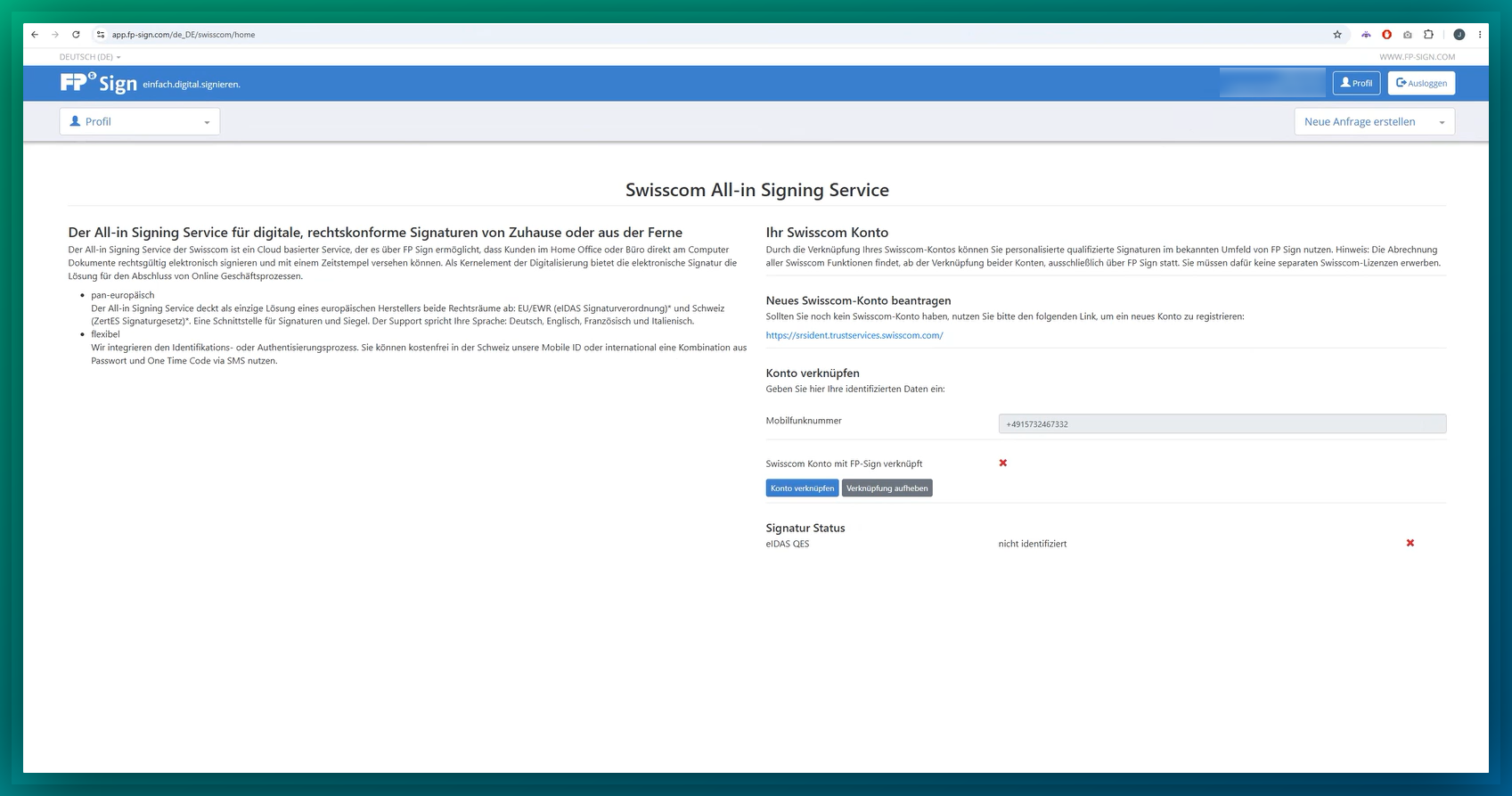
Schritt 1: Neues Swisscom-Konto beantragen
Klicken Sie auf den entsprechenden Link, um zum Digital Identity Hub EU zu gelangen und den externen Identifikationsprozess für Ihr neues Swisscom-Konto zu starten.
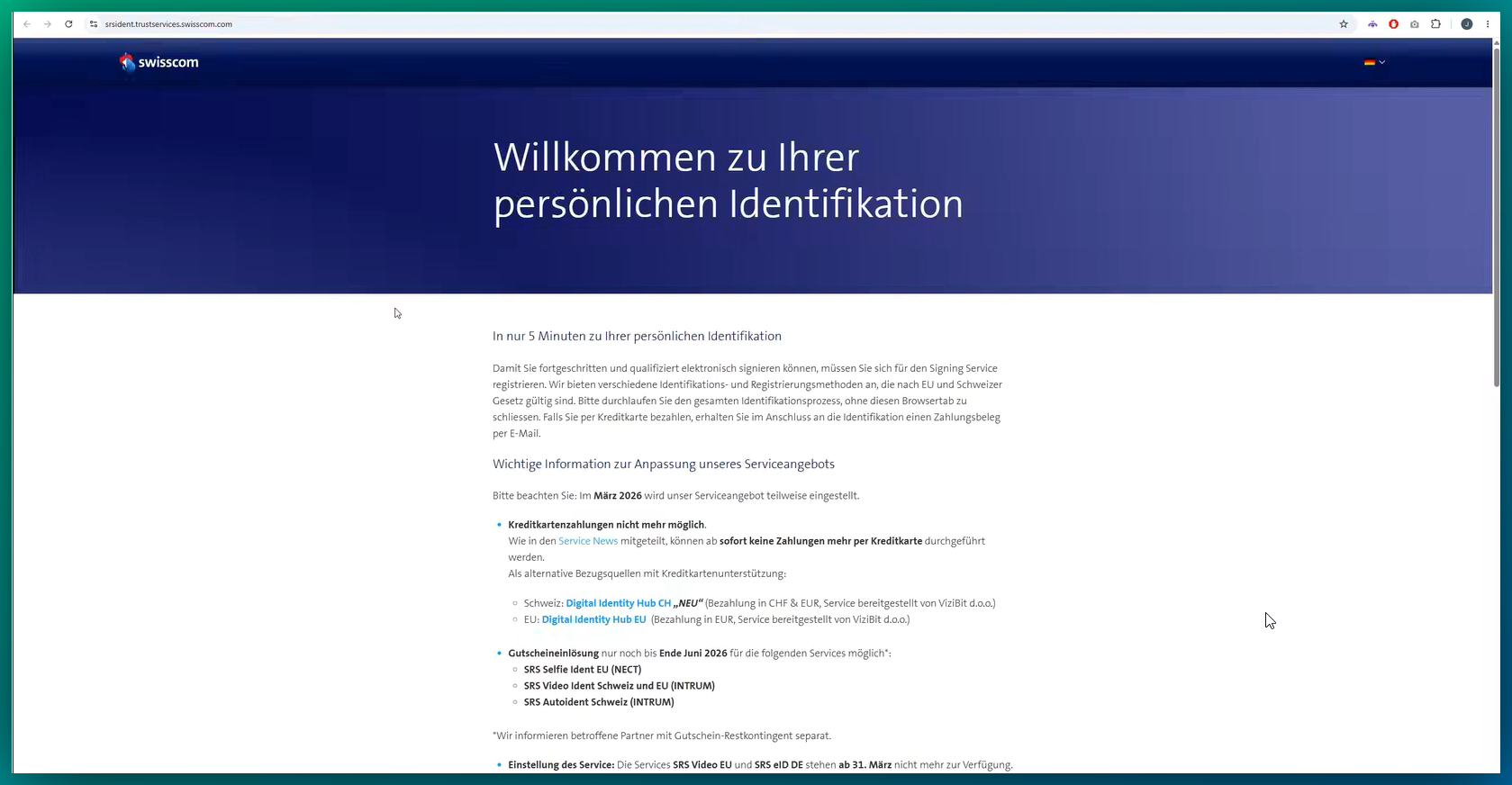
Schritt 2: Swisscom-Identifikation
Link „EU: Digital Identity Hub EU“: Klicken Sie auf diesen Link, um in den Digital Identity Hub EU zu wechseln. Darüber starten Sie den weiteren Identifikationsprozess für Ihre qualifizierte elektronische Signatur.
Schritt 3: Identifikationsmethode
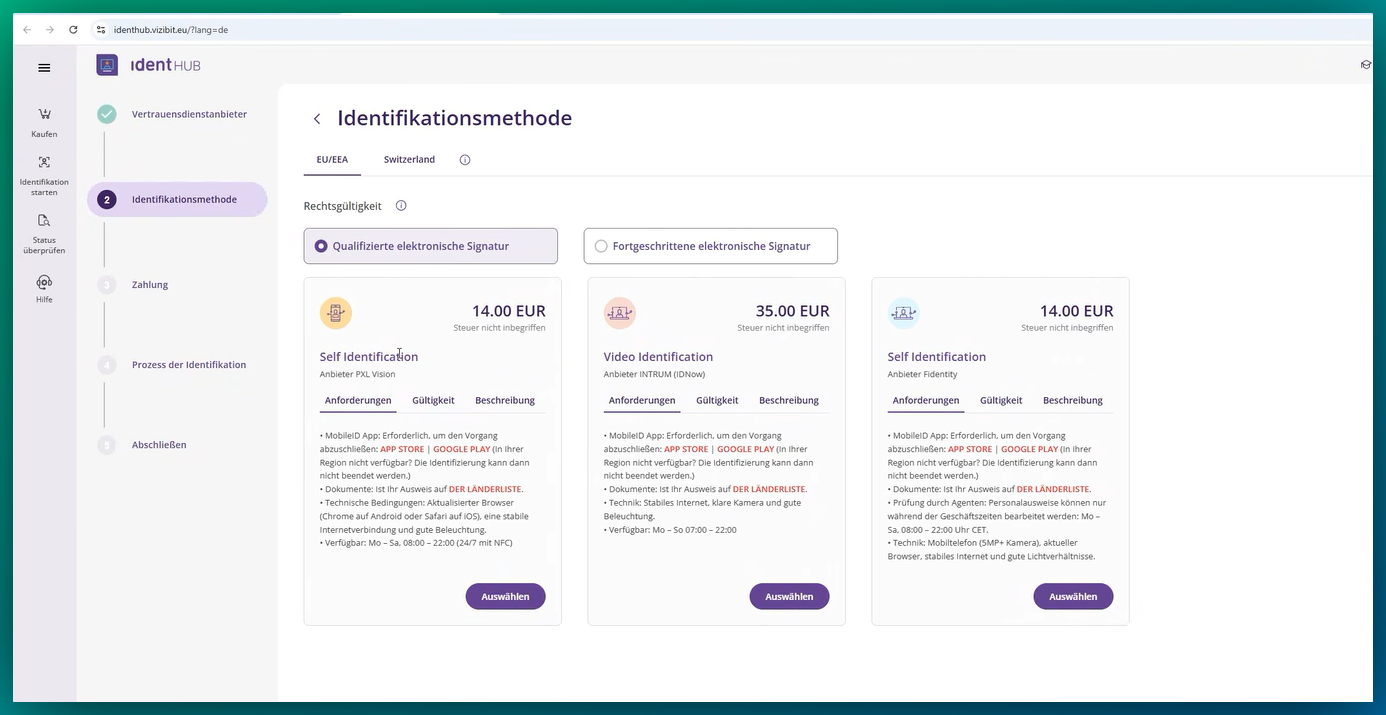
In diesem Schritt wählen Sie den Rechtsraum und die gewünschte Methode für die Identifikation aus.
Detaillierte Erläuterung - Bitte klicken
Tabs „EU/EEA“ und „Switzerland“: Nutzen Sie diese Reiter, um den Rechtsraum für Ihre Identifikation festzulegen.
Button „Qualifizierte elektronische Signatur“: Wählen Sie diese Option aus, um den Prozess für eine qualifizierte elektronische Signatur (QES) zu starten.
„Self Identification“ (Anbieter PXL Vision): Wählen Sie diese Methode für einen vollautomatisierten Identifikationsprozess (Robo-Ident), bei dem Sie Fotos anfertigen. Beachten Sie: Der angezeigte Preis von 14 EUR versteht sich netto.
Kachel „Video Identification“ (Anbieter INTRUM): Wählen Sie diese Option, wenn Sie eine klassische Video-Identifikation im direkten Gespräch mit einem Menschen bevorzugen. Beachten Sie: Der angezeigte Preis von 35 EUR versteht sich netto.
Empfohlen: „Self Identification“ (Anbieter Fidentity): Wählen Sie diese Methode für eine einfache Identifikation, bei der Ihre übermittelten Daten im Hintergrund durch einen Agenten geprüft werden. Beachten Sie: Der angezeigte Preis von 14 EUR versteht sich netto.
Button „Auswählen“: Klicken Sie auf diesen Button unterhalb der jeweiligen Kachel, um sich für den entsprechenden Anbieter zu entscheiden und den Kaufvorgang fortzusetzen.
Schritt 4: Ident-Anbieter auswählen
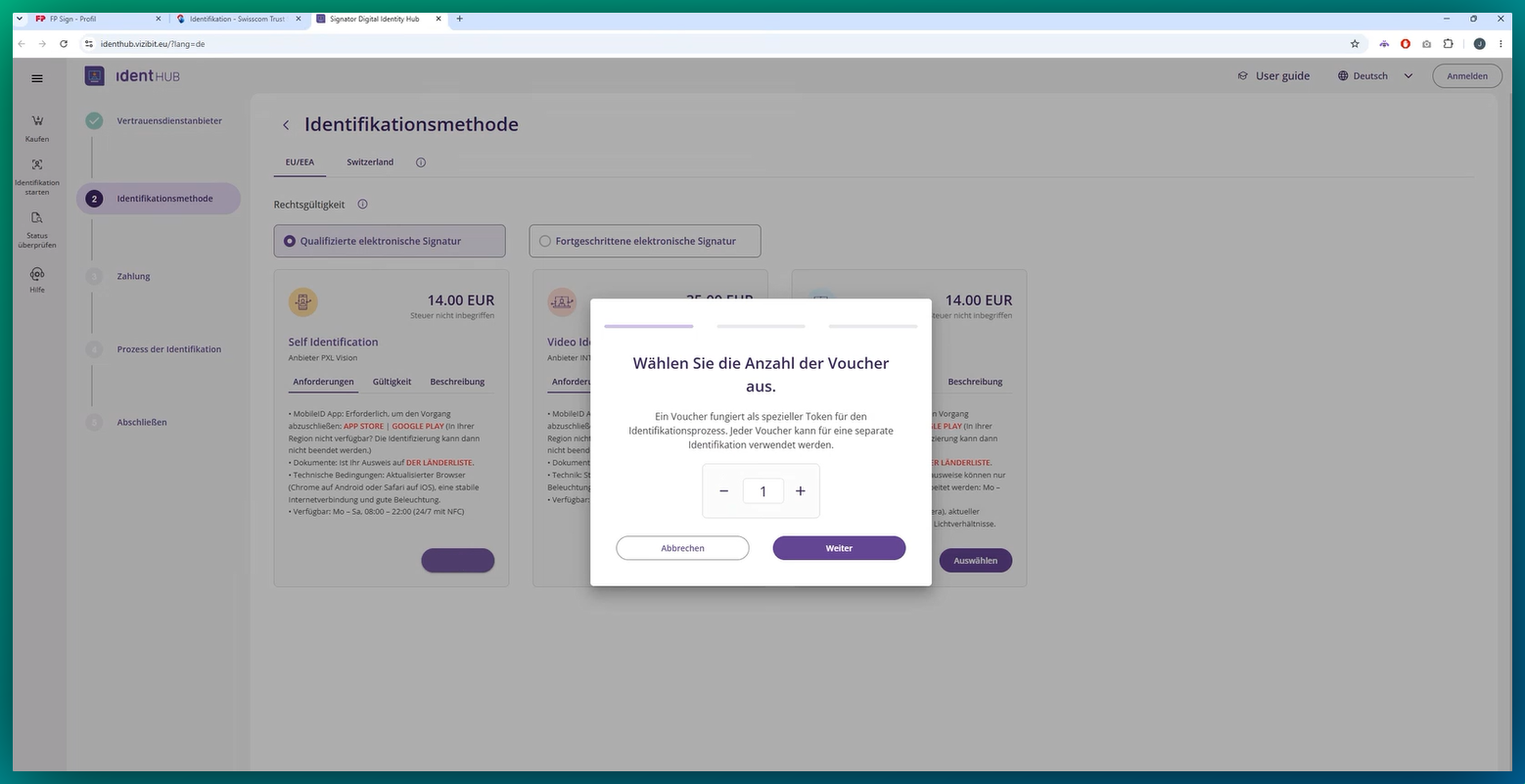
Wählen Sie zunächst die Anzahl der benötigten Voucher aus. Jeder Voucher gilt für einen separaten Identifikationsprozess.
Detaillierte Erläuterung - Bitte klicken
Dialogfenster „Wählen Sie die Anzahl der Voucher aus“: Hier legen Sie fest, wie viele Identifizierungs-Gutscheine (Voucher) Sie erwerben möchten. Jeder Voucher gilt für einen separaten Identifikationsprozess.
Minus- und Plus-Buttons (- / +): Nutzen Sie diese Schaltflächen, um die gewünschte Anzahl der zu kaufenden Voucher zu verringern oder zu erhöhen.
Eingabefeld für die Voucher-Anzahl: Alternativ zu den Plus/Minus-Tasten geben Sie hier direkt die exakte Menge der benötigten Voucher als Zahl ein oder lesen Sie die aktuell ausgewählte Menge ab.
Button „Abbrechen“: Klicken Sie auf diesen Button, um den Vorgang abzubrechen und zur vorherigen Auswahl der Identifikationsmethoden zurückzukehren.
Button „Weiter“: Klicken Sie hier, um Ihre Mengenauswahl zu bestätigen und mit dem Kaufprozess für die Voucher fortzufahren.
Schritt 5: Zahlungsmethode
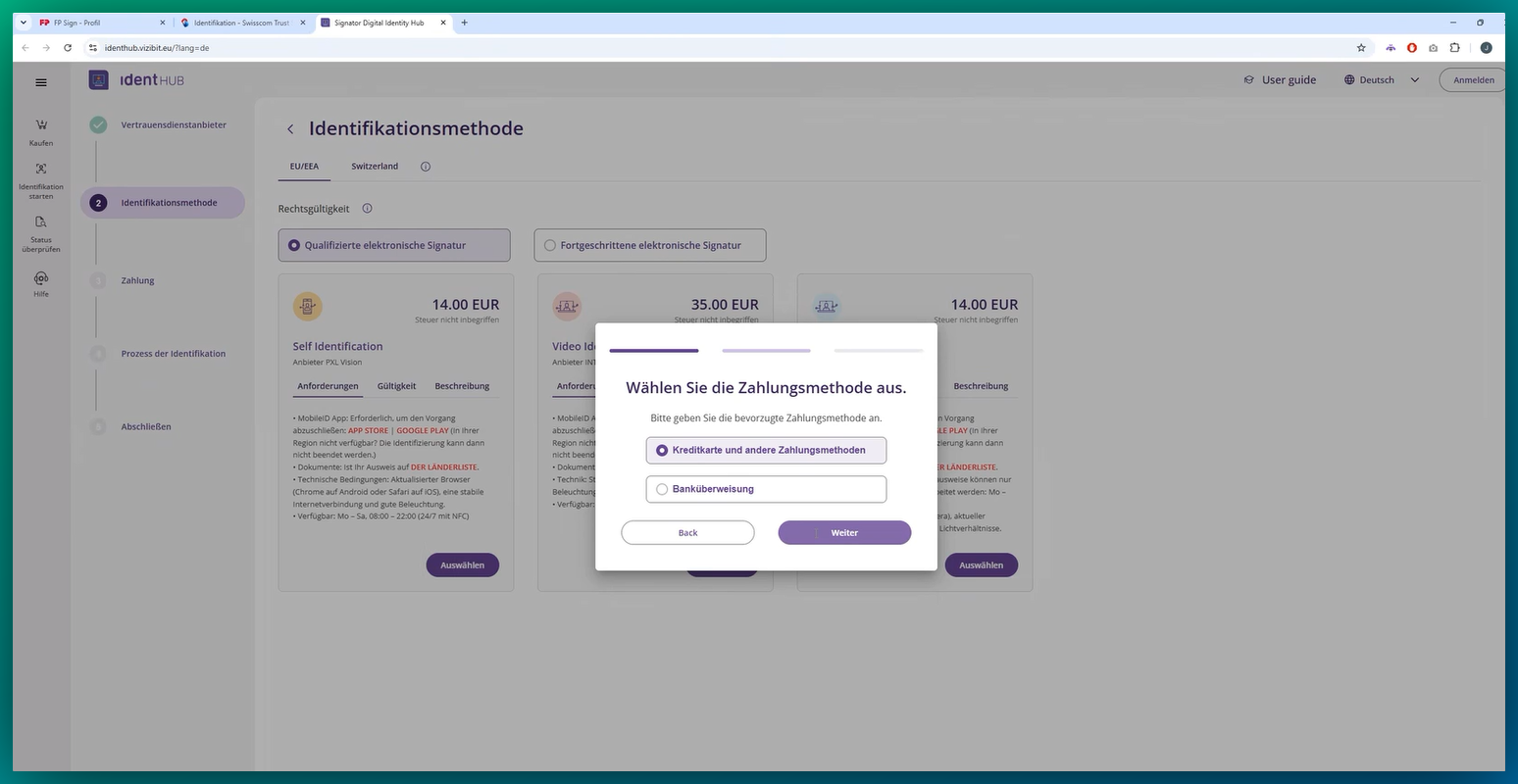
Wählen Sie aus, auf welchem Weg Sie die Gebühr für den Identifizierungsgutschein (Voucher) begleichen möchten.
Detaillierte Erläuterung - Bitte klicken
Dialogfenster „Wählen Sie die Zahlungsmethode aus“: Hier legen Sie fest, auf welchem Weg Sie die Gebühr für den Identifizierungsgutschein (Voucher) begleichen möchten.
Radio-Button „Kreditkarte und andere Zahlungsmethoden“: Wählen Sie diese Option aus. Darüber können Sie im nächsten Schritt nicht nur per Kreditkarte, sondern auch mit PayPal, Revolut Pay oder Mobile Pay bezahlen.
Radio-Button „Banküberweisung“: Wählen Sie diese Option aus, um den offenen Betrag per Banküberweisung zu begleichen.
Button „Weiter“: Klicken Sie hier, um Ihre gewählte Zahlungsmethode zu bestätigen und mit dem Bezahlvorgang fortzufahren.
Schritt 6: Checkliste vor dem Kauf
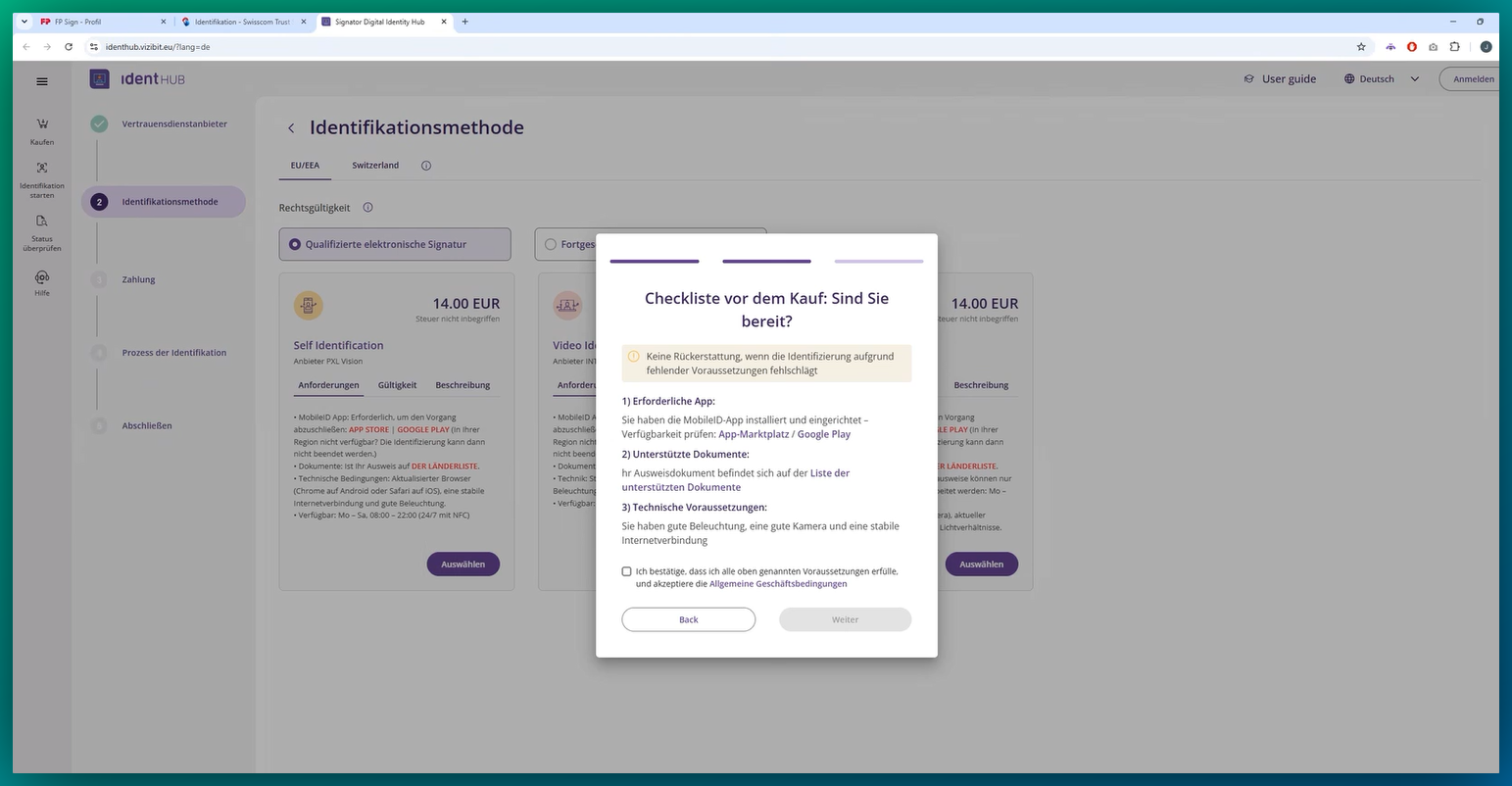
Prüfen Sie vor dem Kaufabschluss, ob Sie alle notwendigen Voraussetzungen für die erfolgreiche Identifizierung erfüllen.
Detaillierte Erläuterung - Bitte klicken
Dialogfenster „Checkliste vor dem Kauf: Sind Sie bereit?“: Hier prüfen Sie vor dem Kaufabschluss, ob Sie alle notwendigen Voraussetzungen für die erfolgreiche Identifizierung erfüllen.
Warnhinweis „Keine Rückerstattung ...“: Hier sehen Sie den Hinweis, dass Ihnen die Kosten nicht erstattet werden, falls die Identifizierung an fehlenden Voraussetzungen scheitert.
Abschnitt „1) Erforderliche App“: Stellen Sie hierüber sicher, dass Sie die Mobile ID App erfolgreich heruntergeladen haben. Sie benötigen diese App zwingend für den weiteren Verlauf.
Abschnitt „2) Unterstützte Dokumente“: Ihr Ausweisdokument muss bestimmte Kriterien erfüllen. Klicken Sie auf diesen Link, um eine Übersicht zu öffnen und zu prüfen, ob Ihr vorliegendes Ausweisdokument für den Prozess zugelassen ist.
Abschnitt „3) Technische Voraussetzungen“: Hier werden Sie darauf hingewiesen, dass Sie für den Identifikationsprozess eine gute Beleuchtung, eine funktionierende Kamera sowie eine stabile Internetverbindung benötigen.
Checkbox „Notwendig um den Prozess abzuschließen“: Setzen Sie hier ein Häkchen, um zu bestätigen, dass Sie alle technischen und formalen Voraussetzungen erfüllen, und um die Allgemeinen Geschäftsbedingungen zu akzeptieren.
Schritt 7: Rechnungsinformationen
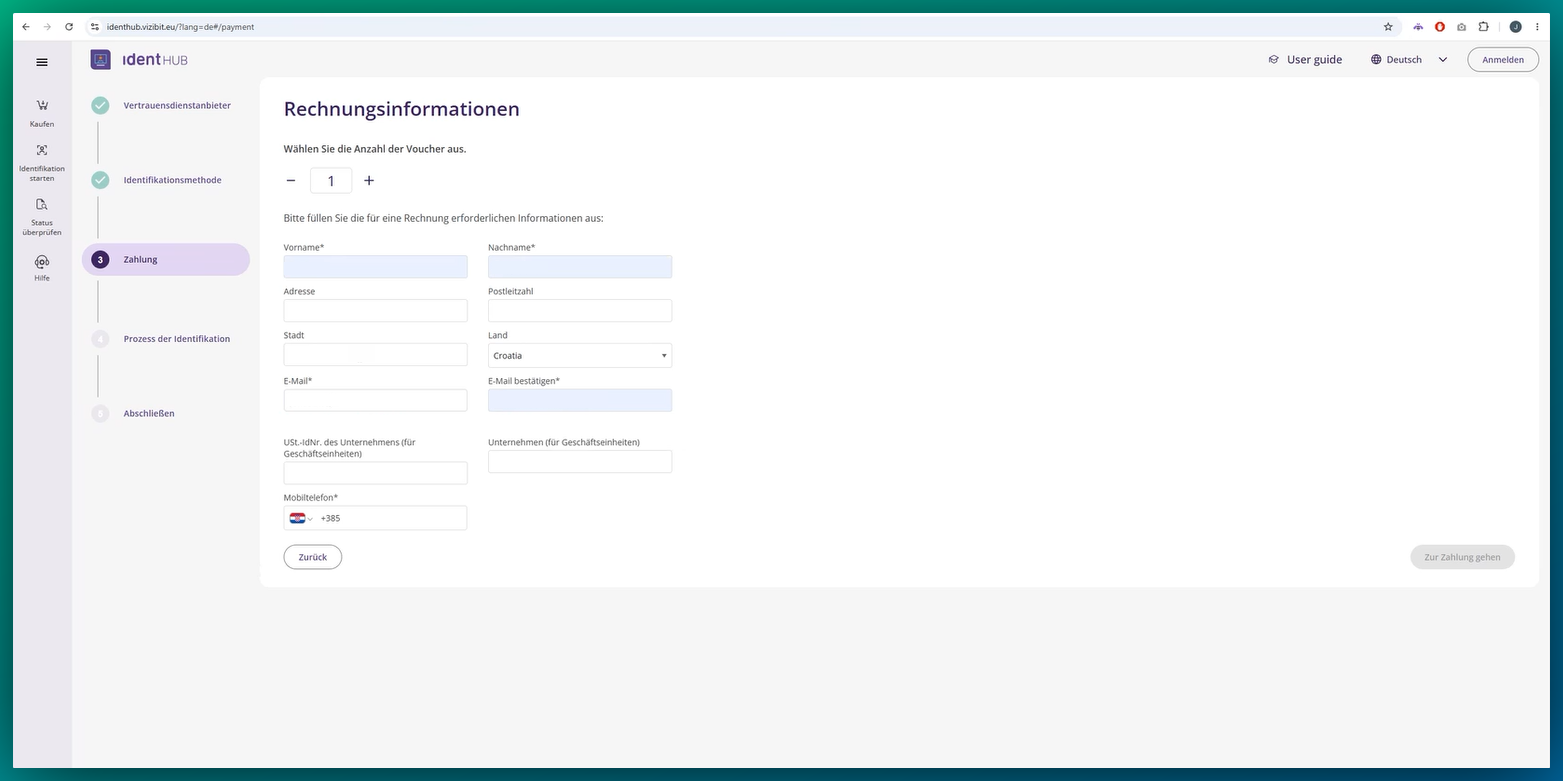
Erfassen Sie alle erforderlichen persönlichen Daten und Adressinformationen, um die Rechnungsstellung für Ihre Identifizierungs-Gutscheine (Voucher) vorzubereiten.
Detaillierte Erläuterung - Bitte klicken
Ansicht „Rechnungsinformationen“: In dieser Ansicht erfassen Sie alle erforderlichen persönlichen Daten und Adressinformationen, um die Rechnungsstellung für Ihre Identifizierungs-Gutscheine (Voucher) vorzubereiten.
Bereich „Anzahl der Voucher“ (+ / - / Eingabefeld): Hier können Sie über die Plus- und Minus-Symbole oder per Direkteingabe nochmals überprüfen oder anpassen, wie viele Gutscheine (Voucher) Sie erwerben möchten.
Eingabefelder Personendaten:
Vorname und Nachname: Geben Sie hier Ihren Vor- und Nachnamen für die Rechnungsstellung ein.
Adresse, Postleitzahl und Stadt: Tragen Sie in diese Felder Ihre postalische Anschrift für die Rechnung ein.
Dropdown Land: Wählen Sie hier das Land für Ihre Rechnungsadresse aus (z. B. Deutschland). Achten Sie darauf, die Vorauswahl (z. B. Kroatien) gegebenenfalls zu korrigieren.
E-Mail und E-Mail bestätigen: Geben Sie hier Ihre E-Mail-Adresse ein und wiederholen Sie diese im zweiten Feld. An diese Adresse erhalten Sie später die Bestätigung und den Gutscheincode.
USt.-IdNr. des Unternehmens und Unternehmen: Geben Sie hier optional den Namen Ihres Unternehmens sowie Ihre Umsatzsteuer-Identifikationsnummer ein, falls Sie die Rechnung für geschäftliche Zwecke benötigen.
Eingabefeld Mobiltelefon: Geben Sie hier eine aktuelle, für diesen Prozess noch nicht verwendete Handynummer ein.
Button „Zur Zahlung gehen“: Klicken Sie auf diesen Button, um Ihre eingegebenen Rechnungsinformationen zu bestätigen und den Bezahlvorgang einzuleiten.
Achtung: Dieser Button ist erst klickbar, wenn alle Informationen korrekt ausgefüllt wurden.
Schritt 8: Zahlungsinformationen
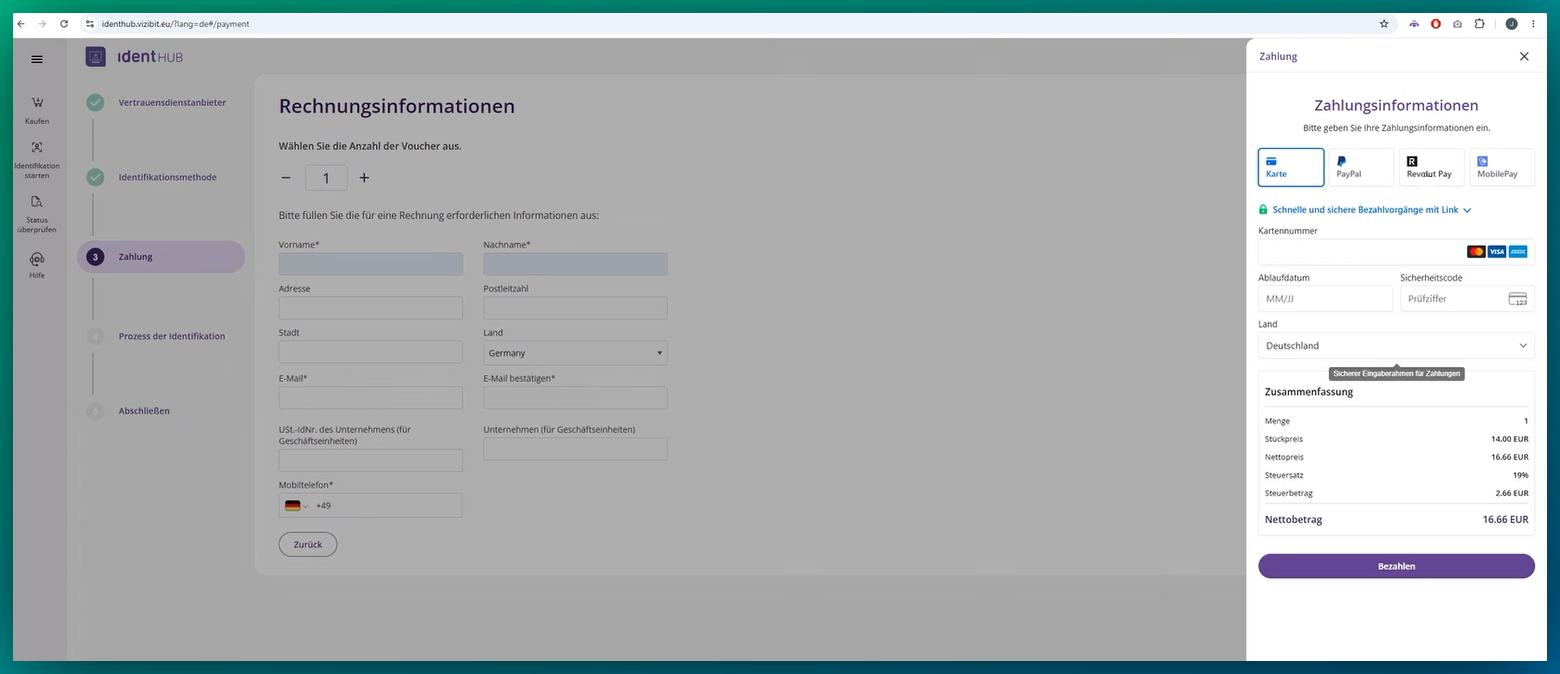
Schließen Sie in diesem Seitenfenster den Kauf Ihres Identifizierungs-Gutscheins ab. Wählen Sie Ihre bevorzugte Bezahlmethode, geben Sie die entsprechenden Zahlungsdaten ein und prüfen Sie die finale Kostenaufstellung.
Detaillierte Erläuterung - Bitte klicken
Ansicht „Zahlungsinformationen“ (Gesamtübersicht): In diesem Seitenfenster schließen Sie den Kauf Ihres Identifizierungs-Gutscheins ab. Sie wählen hier Ihre bevorzugte Bezahlmethode, geben die entsprechenden Zahlungsdaten ein und prüfen die finale Kostenaufstellung.
Auswahl der Zahlungsmethode (Karte, PayPal, Revolut Pay, MobilePay): Wählen Sie hier durch einen Klick auf das jeweilige Symbol Ihre gewünschte Zahlungsmethode aus. Zur Verfügung stehen Ihnen die Zahlung per Kreditkarte, PayPal, Revolut Pay sowie Mobile Pay.
Link „Schnelle und sichere Bezahlvorgänge mit Link“: Klicken Sie auf diesen Link, um erweiterte Informationen oder Optionen für den Zahlungsdienstleister „Link“ aufzurufen.
Eingabefelder „Kartennummer“, „Ablaufdatum“ und „Sicherheitscode“: Geben Sie in diese Felder Ihre vollständigen Kreditkartendaten ein, sofern Sie die Zahlungsmethode „Karte“ gewählt haben.
Dropdown „Land“: Wählen Sie hier das Land aus, das mit Ihrer gewählten Zahlungsmethode verknüpft ist (z. B. Deutschland).
Bereich „Zusammenfassung“: Prüfen Sie hier die finale Kostenaufstellung vor dem Kaufabschluss. Der angegebene Stückpreis von 14,00 EUR versteht sich netto. Inklusive Steuern zahlen Sie einen Endbetrag von 16,66 EUR.
Button „Bezahlen“: Klicken Sie auf diesen Button, um die Zahlung zahlungspflichtig abzuschließen. Nach erfolgreicher Transaktion erhalten Sie Ihren Identifizierungs-Gutschein (Voucher-Code).
Schritt 9: Abschluss Voucher
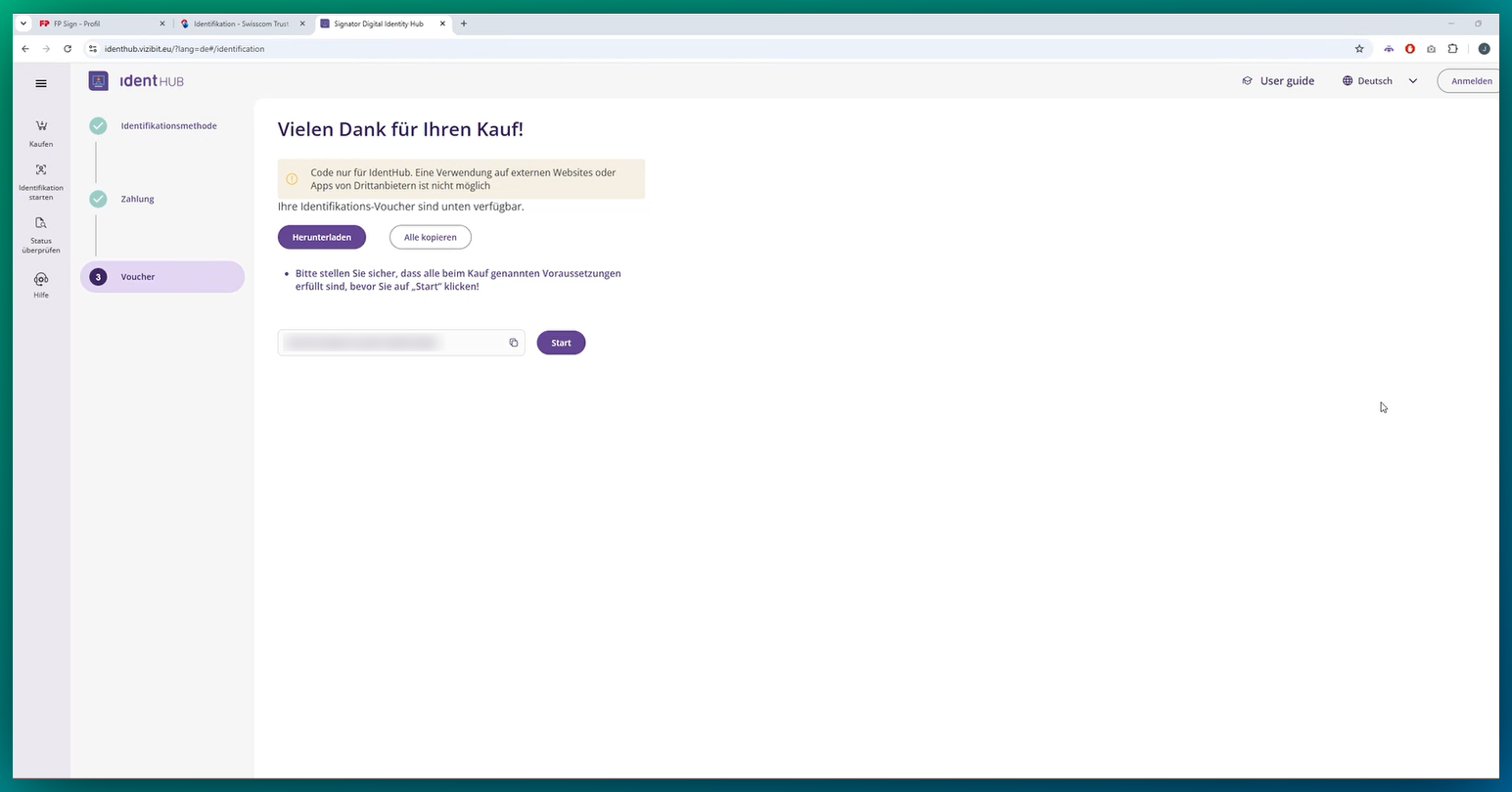
Nach erfolgreicher Zahlung wird Ihnen Ihr erworbener Identifizierungs-Gutschein (Voucher-Code) angezeigt. Sie können den Code hier verwalten oder den eigentlichen Identifikationsprozess direkt einleiten.
Detaillierte Erläuterung - Bitte klicken
Ansicht „Vielen Dank für Ihren Kauf!“: In dieser Ansicht wird Ihnen nach erfolgreicher Zahlung Ihr erworbener Identifizierungs-Gutschein (Voucher-Code) angezeigt. Sie können den Code hier verwalten oder den eigentlichen Identifikationsprozess direkt einleiten.
Hinweisfeld „Code nur für IdentHub“: Hier sehen Sie den Hinweis, dass der Voucher-Code ausschließlich innerhalb des IdentHubs verwendet werden kann und nicht auf externen Websites von Drittanbietern gültig ist.
Button „Herunterladen“: Klicken Sie auf diesen Button, um Ihren erworbenen Voucher-Code direkt herunterzuladen.
Button „Alle kopieren“: Klicken Sie hier, um alle angezeigten Voucher-Codes gesammelt in Ihre Zwischenablage zu kopieren.
Anzeigefeld „Voucher-Code“ (mit Kopier-Symbol): Hier wird Ihnen Ihr generierter Voucher-Code angezeigt. Mit einem Klick auf das kleine Symbol am rechten Rand können Sie den Code in die Zwischenablage kopieren.
Button „Start“: Klicken Sie auf diesen Button, um den Identifikationsprozess mit Ihrem neuen Voucher-Code direkt aus dieser Ansicht heraus zu beginnen.
Schritt 10: Prozess der Identifikation
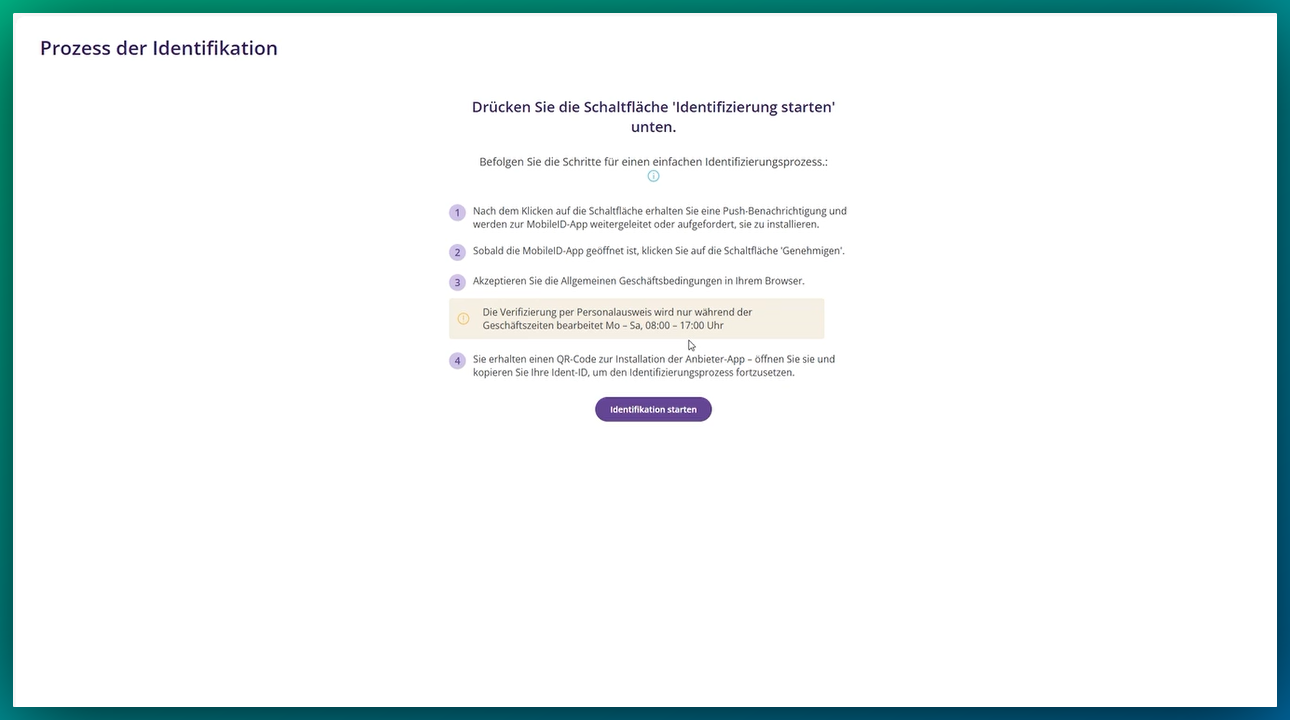
In dieser Ansicht erhalten Sie schrittweise Vorab-Informationen über den genauen Ablauf des bevorstehenden Identifizierungsprozesses.
Detaillierte Erläuterung - Bitte klicken
Ansicht „Prozess der Identifikation“ (Gesamtübersicht): In dieser Ansicht erhalten Sie eine schrittweise Vorab-Information über den genauen Ablauf des bevorstehenden Identifizierungsprozesses.
Auflistung der Prozessschritte (1 bis 4): Hier lesen Sie ab, welche Schritte als Nächstes auf Sie zukommen. Dazu gehören die Weiterleitung und Bestätigung (Genehmigung) in der Mobile ID App sowie die Zustimmung zu den Allgemeinen Geschäftsbedingungen in Ihrem Browser.
Hinweisfeld „Geschäftszeiten“: Hier werden Sie darauf hingewiesen, dass die Verifizierung per Personalausweis durch einen Agenten nur während der Geschäftszeiten (Montag bis Samstag, 08:00 - 17:00 Uhr) bearbeitet wird.
Button „Identifikation starten“: Klicken Sie auf diesen Button, um den Identifikationsvorgang auszulösen. Daraufhin erhalten Sie eine Anfrage in Ihrer Mobile ID App, die Sie dort bestätigen müssen.
Schritt 11: Aktivierung
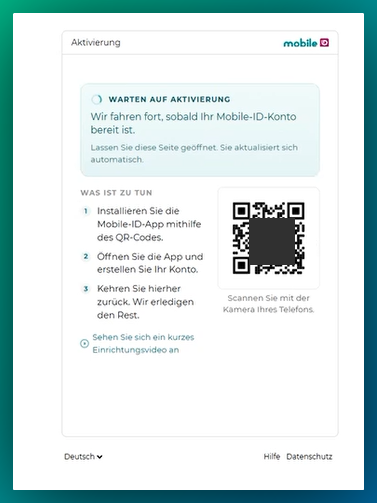
Verknüpfen und aktivieren Sie Ihr Mobile-ID-Konto für den weiteren Identifikationsprozess. Scannen Sie den QR-Code und lassen Sie dieses Browserfenster geöffnet, bis die Aktivierung auf Ihrem Smartphone abgeschlossen ist.
Detaillierte Erläuterung - Bitte klicken
Ansicht „Aktivierung“ (Gesamtübersicht): In dieser Ansicht verknüpfen und aktivieren Sie Ihr Mobile-ID-Konto für den weiteren Identifikationsprozess. Scannen Sie den QR-Code und lassen Sie dieses Browserfenster geöffnet, bis die Aktivierung auf Ihrem Smartphone abgeschlossen ist.
Status-Anzeige „Warten auf Aktivierung“: Hier sehen Sie den aktuellen Status der Verbindung. Lassen Sie diese Seite zwingend geöffnet. Sobald Sie die Einrichtung in der Mobile ID App beendet haben, aktualisiert sich dieses Fenster automatisch.
QR-Code: Scannen Sie diesen QR-Code mit der Kamera Ihres Smartphones. Dadurch erlauben Sie die Verknüpfung Ihres Mobile-ID-Kontos und können die App für die weiteren Schritte öffnen.
Link „Sehen Sie sich ein kurzes Einrichtungsvideo an“: Wir können Ihnen leider keine genauere Anleitung zeigen, aber hier können Sie ein Video sehen, wie die Einrichtung funktioniert. Klicken Sie auf diesen Link, um ein kurzes Video-Tutorial zur Installation und Einrichtung der App abzuspielen.
Schritt 12: Aktivierung abgeschlossen
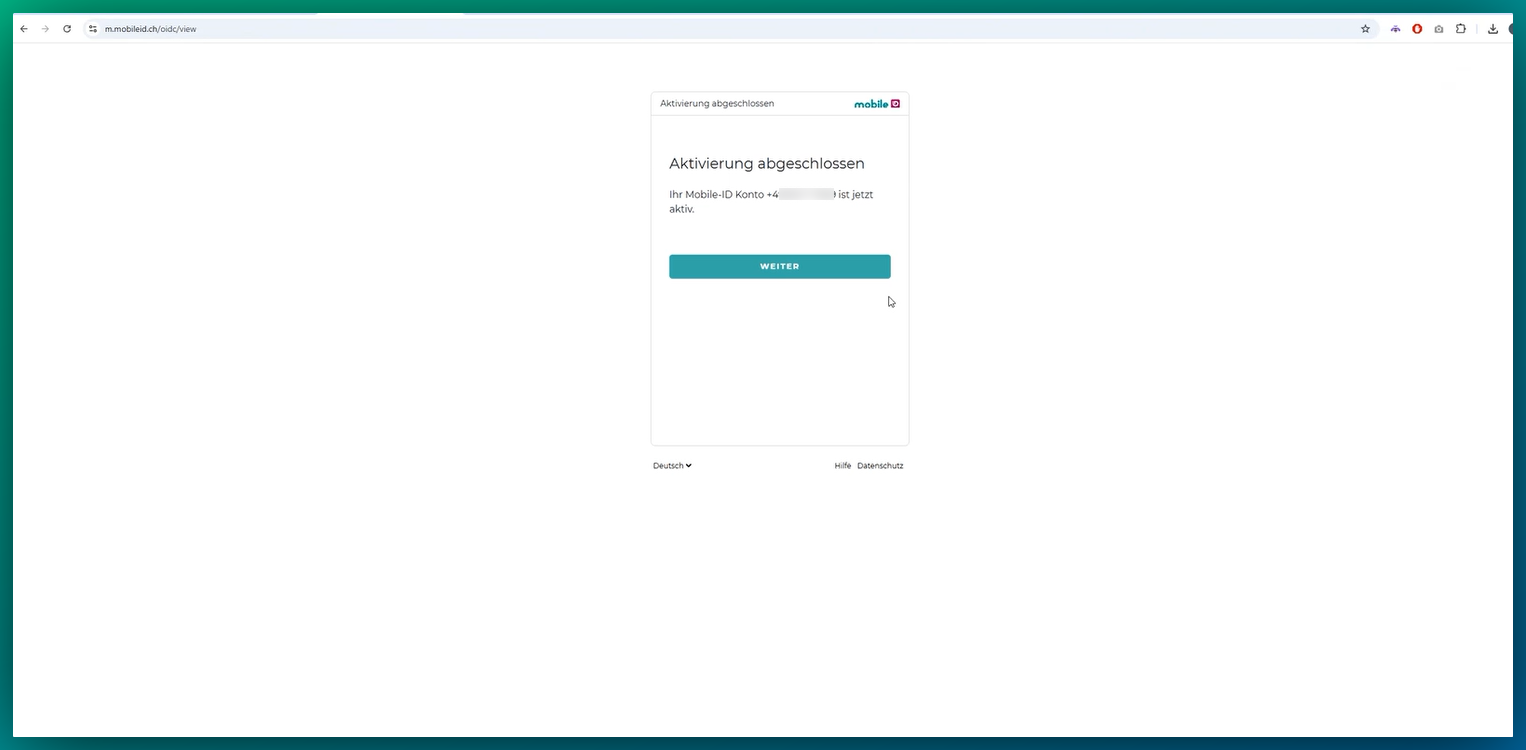
Wenn Sie diesen Screen sehen, haben Sie erfolgreich einen Voucher für die Identifizierung erworben und die Aktivierung abgeschlossen.
Schritt 13: QR-Code scannen
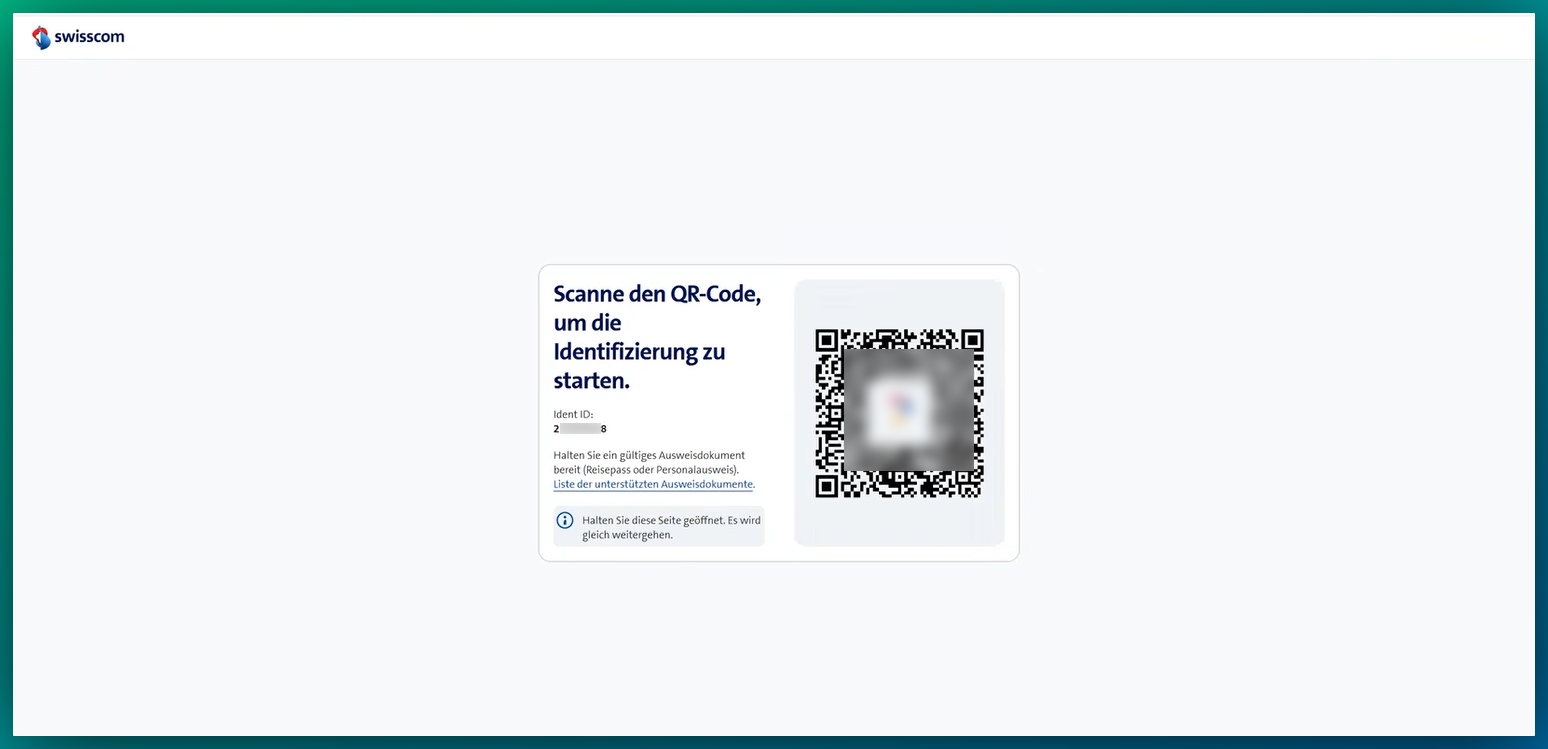
In diesem Schritt übergeben Sie den Identifikationsprozess an Ihr Smartphone. Sie verknüpfen Ihre aktuelle Desktop-Sitzung mit Ihrem mobilen Endgerät, um dort Ihren Ausweis zu scannen und Ihr Gesicht aufzunehmen.
Detaillierte Erläuterung - Bitte klicken
Ansicht „Scanne den QR-Code“ (Gesamtübersicht): In dieser Ansicht übergeben Sie den Identifikationsprozess an Ihr Smartphone. Sie verknüpfen hierbei Ihre aktuelle Desktop-Sitzung mit Ihrem mobilen Endgerät, um dort im nächsten Schritt Ihren Ausweis zu scannen und Ihr Gesicht aufzunehmen.
QR-Code: Scannen Sie diesen QR-Code mit der Kamera Ihres Smartphones. Dadurch werden Sie direkt zur Identifikations-App oder der entsprechenden mobilen Website des Anbieters weitergeleitet, um den Vorgang dort fortzusetzen.
Ident ID: Hier sehen Sie Ihre persönliche, für diesen Vorgang generierte Ident-ID. Diese Nummer dient der eindeutigen Zuordnung Ihrer Sitzung und wird benötigt, um den Identifizierungsprozess auf Ihrem mobilen Gerät aufzurufen, falls der QR-Code nicht genutzt wird.
Link „Liste der unterstützten Ausweisdokumente“: Klicken Sie auf diesen Link, um eine Übersicht aller für diesen Prozess zugelassenen Reisepässe und Personalausweise zu öffnen. Prüfen Sie hier vorab, ob Ihr bereitgelegtes Identifikationsdokument akzeptiert wird.
Info-Hinweis „Halten Sie diese Seite geöffnet“: Bitte schließen Sie dieses Browserfenster auf keinen Fall. Sobald Sie die Identifizierung sowie die Ausweis- und Gesichtsscans auf Ihrem Smartphone erfolgreich abgeschlossen haben, aktualisiert sich diese Desktop-Seite automatisch und der Prozess geht hier weiter.
Schritt 14: Identität wird geprüft
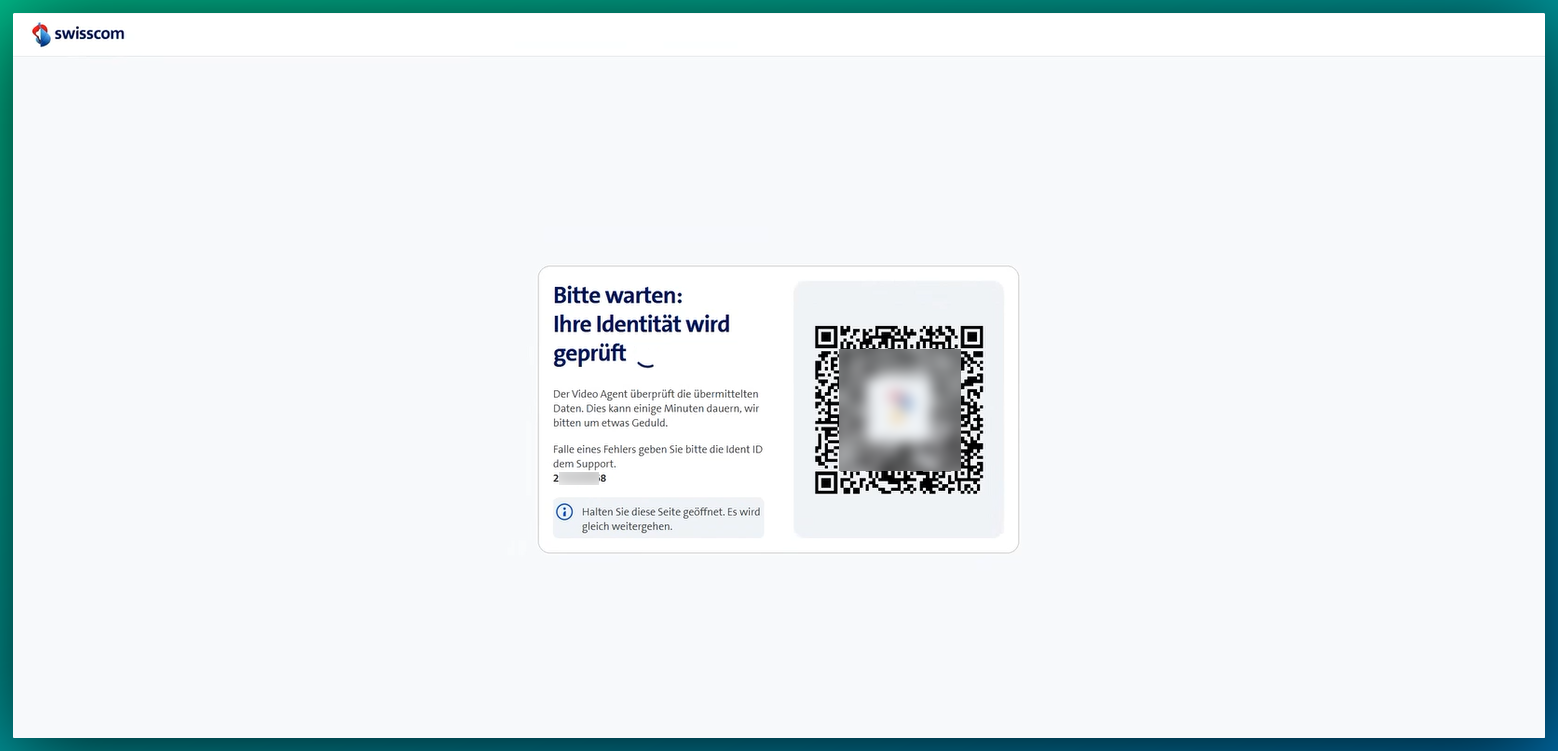
Die von Ihnen über Ihr Smartphone übermittelten Ausweis-Fotos und Video-Aufnahmen werden nun im Hintergrund durch einen menschlichen Mitarbeiter (Video Agent) auf ihre Richtigkeit geprüft. Dieser Verifizierungsprozess kann einige Minuten in Anspruch nehmen.
Detaillierte Erläuterung - Bitte klicken
Ansicht „Bitte warten: Ihre Identität wird geprüft“: In dieser Ansicht pausiert Ihr aktives Handeln auf dem Bildschirm. Die von Ihnen zuvor über Ihr Smartphone übermittelten Ausweis-Fotos und Video-Aufnahmen (z. B. Hologramme und Ihr Selfie) werden nun im Hintergrund durch einen menschlichen Mitarbeiter (Video Agent) auf ihre Richtigkeit geprüft. Dieser Verifizierungsprozess kann einige Minuten in Anspruch nehmen.
Textbereich „Der Video Agent überprüft ...“: Hier lesen Sie den aktuellen Bearbeitungsstatus ab. Ein Agent gleicht Ihre hochgeladenen Dokumente ab. Sobald die Prüfung erfolgreich abgeschlossen ist, wird die Seite automatisch aktualisiert.
Ident ID: Hier finden Sie Ihre eindeutige, mehrstellige Vorgangsnummer. Notieren Sie sich diese Ident ID oder halten Sie sie bereit, um sie im Falle eines Fehlers oder Abbruchs dem Support-Team zur Nachverfolgung nennen zu können.
QR-Code: Dieser QR-Code ist das Bindeglied zu Ihrer mobilen Sitzung. Da Sie Ihre Daten bereits übermittelt haben, signalisiert er die weiterhin bestehende Verbindung zwischen Ihrem Smartphone und diesem Browserfenster.
Info-Hinweis „Halten Sie diese Seite geöffnet“: Schließen Sie dieses Browserfenster auf keinen Fall. Das System leitet Sie nach der erfolgreichen Freigabe durch den Video Agenten automatisch zum nächsten Schritt weiter.
Schritt 15: Identifikation abgeschlossen
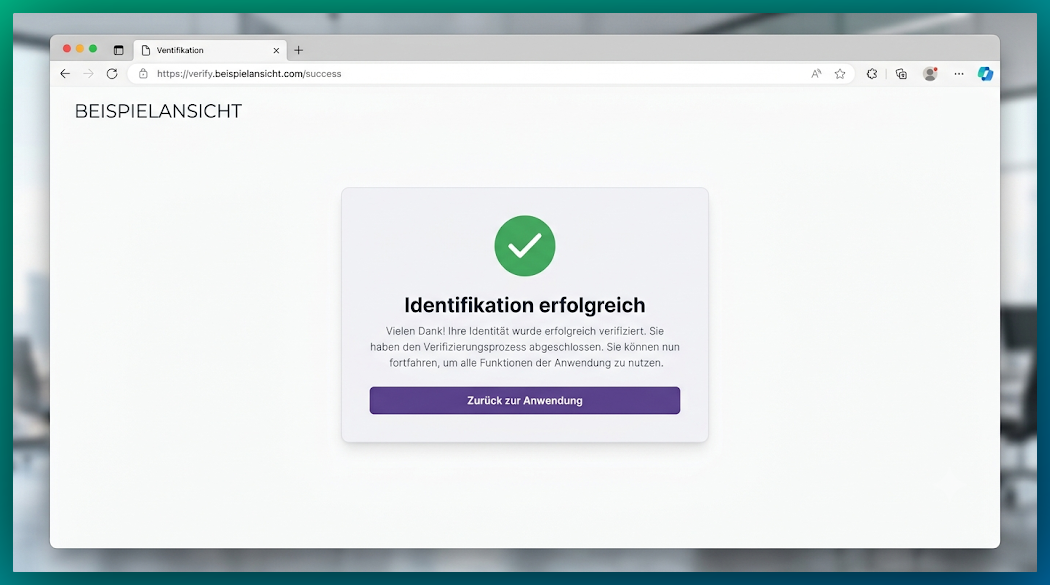
In dieser finalen Ansicht wird Ihnen bestätigt, dass der Agent oder das automatisierte System Ihre übermittelten Ausweis- und Gesichtsdaten positiv geprüft hat. Ihr Swisscom-Konto ist nun für die qualifizierte elektronische Signatur (QES) freigeschaltet.
Leider können wir Ihnen keinen Screenshot dieses finalen Fensters zur Verfügung stellen. Der Grund dafür ist, dass dieser Bildschirm Teil einer gesicherten Sitzung (Secure Session) beim Identifizierungsdienstleister (PXL Vision / Intrum / Fidentity) ist.
War dieser Artikel hilfreich?
Das ist großartig!
Vielen Dank für das Feedback
Leider konnten wir nicht helfen
Vielen Dank für das Feedback
Feedback gesendet
Wir wissen Ihre Bemühungen zu schätzen und werden versuchen, den Artikel zu korrigieren