In dieser Anleitung erfahren Sie, wie Sie eine Signaturanfrage mit einer qualifizierten elektronischen Signatur (QES) erstellen. Außerdem wird erklärt, wie dieselbe Person ein Dokument mehrfach nacheinander mit einer QES unterschreiben kann.
Die qualifizierte elektronische Signatur (QES) ist das höchste und sicherste Signaturlevel in Europa. Um eine QES zu nutzen, muss sich die unterzeichnende Person einmalig bei einem qualifizierten Vertrauensdiensteanbieter identifizieren. FP Sign bietet hierfür die qualifizierten Fernsignaturdienste von sign-me der Bundesdruckerei und Swisscom an.
Die QES ist personengebunden und wird eindeutig der identifizierten Person zugeordnet. Sie ist der handschriftlichen Unterschrift rechtlich gleichgestellt und kann das gesetzliche Schriftformerfordernis ersetzen, sofern dies im jeweiligen Anwendungsfall zulässig ist.
Darüber hinaus kann eine QES im deutschen Zivilprozessrecht eine gesetzliche Vermutungswirkung für die Echtheit der Signatur und die Identität der unterzeichnenden Person entfalten. Wird die Gültigkeit der Signatur bestritten, müssen konkrete Umstände vorgetragen werden, die begründete Zweifel an ihrer Echtheit rechtfertigen.
Für eine qualifizierte elektronische Signatur benötigt die signierende Person ein FP Sign-Konto. Ein Gastzugang ist für eine QES nicht ausreichend.
Damit die qualifizierte elektronische Signatur (QES) in FP Sign ausgewählt werden kann, müssen folgende Voraussetzungen erfüllt sein:
- Im FP Sign-Konto ist ein QES-Dienst von sign-me der Bundesdruckerei oder Swisscom eingerichtet.
- Das qualifizierte Zertifikat wurde registriert und freigeschaltet.
- Für die TAN-Bestätigung ist eine Mobiltelefonnummer hinterlegt.
- Die signierende Person verfügt über ein eigenes FP Sign-Konto. Eine QES über einen Gastzugang ist nicht möglich.
- Für die QES ist eine Zwei-Faktor-Authentifizierung erforderlich.
- Der Absender besitzt die Berechtigung, Signaturanfragen zu erstellen.
1. Signaturanfrage starten
Melden Sie sich in Ihrem FP Sign-Konto an und klicken Sie auf Neue Anfrage erstellen. Für diese Funktion benötigen Sie die Berechtigung Workflow Ersteller.
2. Dokument hochladen
Laden Sie das Dokument hoch, das unterschrieben werden soll. Optional können Sie zusätzliche Dokumente als Anlagen hinzufügen. Anlagen werden mit dem signierten Dokument versendet, erhalten jedoch keine sichtbare Signatur.
3. Eigene Signatur festlegen
Wenn Sie selbst an der Signaturanfrage beteiligt sind, legen Sie im nächsten Schritt fest, ob Sie das Dokument signieren oder lediglich eine Lesebestätigung abgeben möchten. Soll Ihre eigene Unterschrift ebenfalls qualifiziert erfolgen, wählen Sie die entsprechende QES-Option aus.
Wenn Sie das Dokument nicht selbst unterschreiben sollen, wählen Sie Lesebestätigung. In diesem Fall wird keine eigene Signatur auf dem Dokument platziert.
4. Empfänger hinzufügen und QES auswählen
Fügen Sie die Personen hinzu, die das Dokument unterschreiben sollen. Geben Sie dazu die E-Mail-Adresse ein und ergänzen Sie, falls erforderlich, Vorname, Nachname, Mobiltelefonnummer und Sprache.
Wählen Sie bei Signatur-Einstellung die Option für die qualifizierte elektronische Signatur (QES) beziehungsweise die in Ihrem FP Sign-Konto angezeigte Bezeichnung der qualifizierten Fernsignatur aus.
Bestätigen Sie den Empfänger und wiederholen Sie den Vorgang für alle weiteren Personen. Wenn mehrere Empfänger beteiligt sind, können Sie die Reihenfolge der Signaturschritte per Drag & Drop festlegen.
Dieselbe Person mehrfach mit einer QES unterschreiben lassen
Wenn ein und dieselbe Person ein Dokument mehrfach mit einer qualifizierten elektronischen Signatur unterschreiben soll, können Sie die Person mehrfach als Einzelempfänger angeben. Dadurch kann die Person das Dokument in mehreren aufeinanderfolgenden Schritten jeweils mit einer QES signieren.
Gehen Sie dafür wie folgt vor:
- Fügen Sie die betreffende Person als Empfänger hinzu.
- Wählen Sie als Signatur-Einstellung die qualifizierte elektronische Signatur (QES) aus und bestätigen Sie den Empfänger.
- Fügen Sie dieselbe Person erneut als Einzelempfänger hinzu.
- Wählen Sie auch für diesen Empfänger die QES aus und bestätigen Sie den Eintrag.
- Wiederholen Sie die Schritte, bis alle erforderlichen Signaturen angelegt sind.
- Prüfen Sie die Reihenfolge der Empfänger und verschieben Sie sie bei Bedarf per Drag & Drop. ( nur bei Einzeldokumenten möglich, bei Dokumentenmappen müssen die Empfänger und die Reihenfolge in 1.0 gleich sein)
Die Person erhält die Signaturanfragen anschließend nacheinander. Jeder Eintrag stellt einen eigenen Signaturschritt dar und muss separat mit einer QES bestätigt werden.
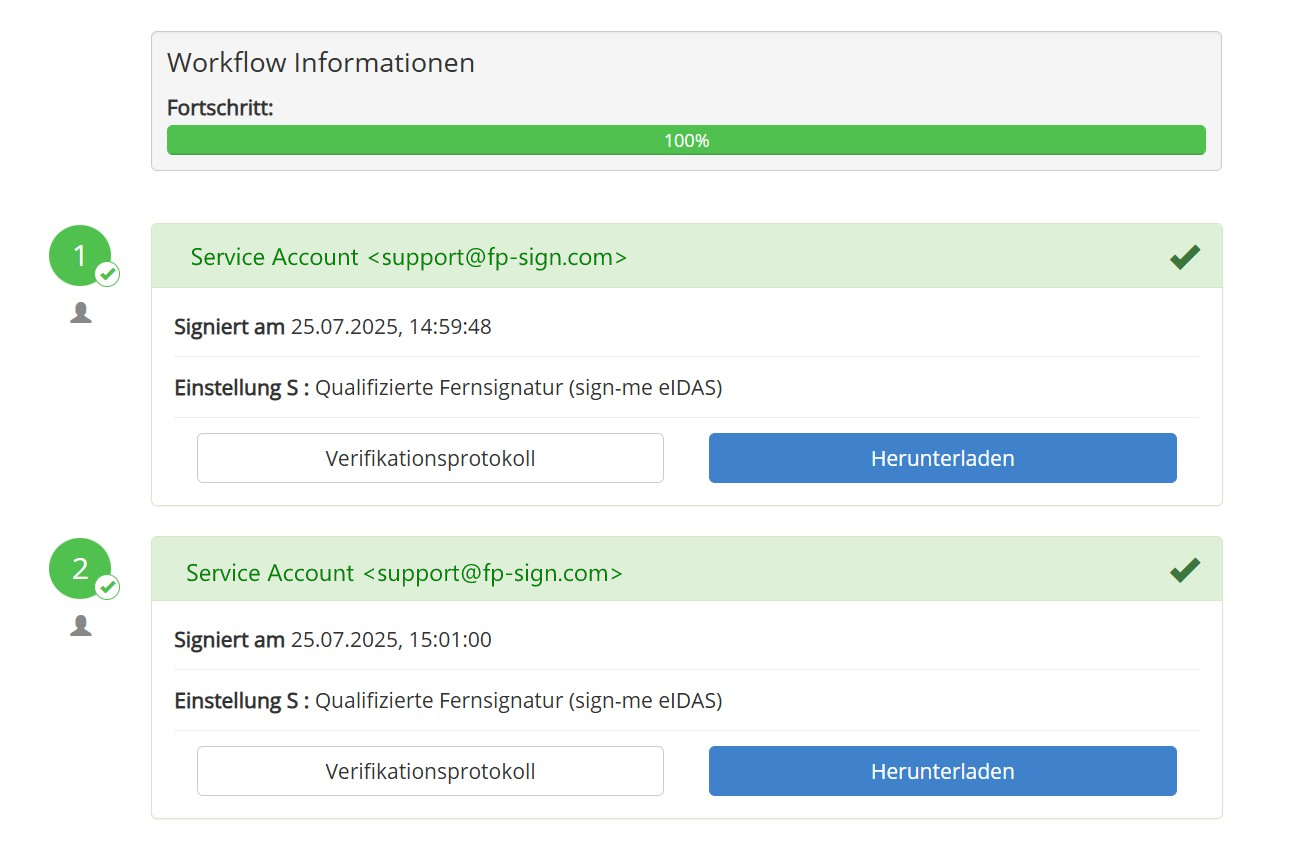
Für mehrere Signaturen derselben Person müssen mehrere getrennte Empfängereinträge angelegt werden.
5. Weitere Workflow-Einstellungen
Konfigurieren Sie anschließend die Einstellungen für den gesamten Vorgang. Je nach Bedarf können Sie beispielsweise Tags, ein Ablaufdatum, Benachrichtigungen, eine allgemeine Nachricht an die Gegenzeichner oder die Erlaubnis zur Delegation festlegen.
6. Signaturanfrage erstellen
Prüfen Sie alle Dokumente, Empfänger, Signaturpositionen und Signatur-Einstellungen. Klicken Sie anschließend auf Anfrage erstellen, um den Workflow zu starten.
Nach Abschluss der Signatur steht Ihnen in der Übersicht neben dem jeweiligen Signaturschritt das Verifikationsprotokoll zur Verfügung. Darüber können Sie die Signatur und die Unverändertheit des Dokuments nachvollziehen.
Für weitere Details zum Signaturprozess klicken Sie bitte hier:
⇒ Zum Artikel: Signaturanfragen erstellen
Nutzung von sign-me
War dieser Artikel hilfreich?
Das ist großartig!
Vielen Dank für das Feedback
Leider konnten wir nicht helfen
Vielen Dank für das Feedback
Feedback gesendet
Wir wissen Ihre Bemühungen zu schätzen und werden versuchen, den Artikel zu korrigieren