⇒ Datev Connector herunterladen
Inhaltsverzeichnis
- 1. Symbol und Auswahl
- 2. Übersicht der Vorgänge
- 3. DATEV Connector Übersicht
- 4. Workflow
- 5. Dokumente
- 6. Platzhalter
- 7. DATEVconnect
- 8. DMS Status
- 9. Beziehungen
- 10. Proxy
- 11. Support
- 12. Update
- 13. Add-Ons
- 14. Benutzerhandbücher
1. Symbol und Auswahl
Hier erfahren Sie, wie Sie den DATEV Connector in der Windows-Taskleiste erkennen und welche Funktionen über das Submenü aufgerufen werden können.
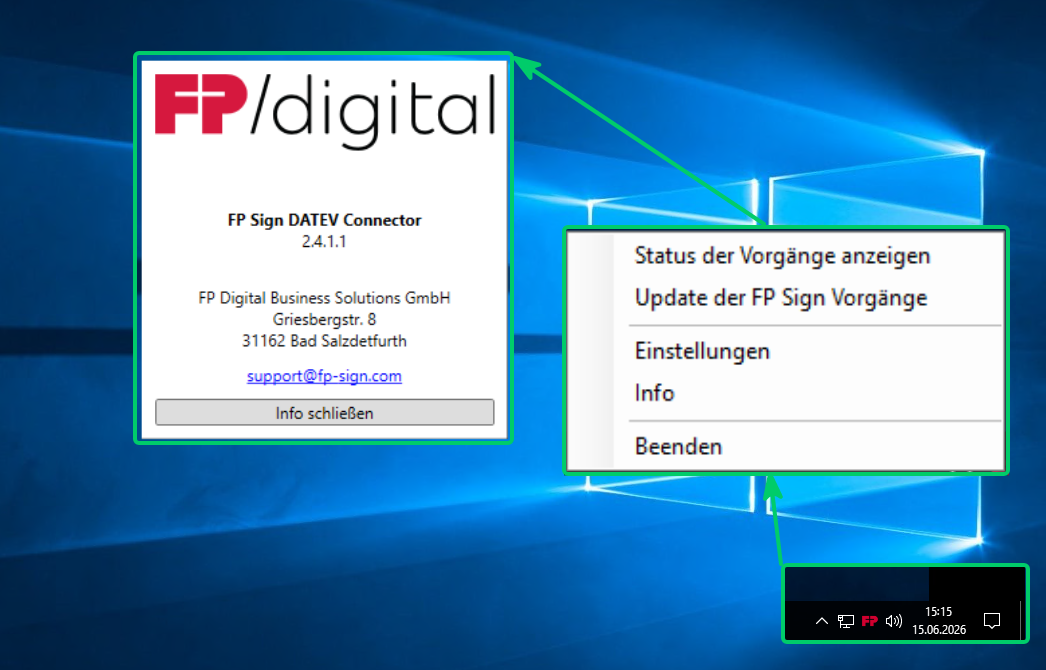
Programmsymbol und Submenü - Bitte klicken
Programmsymbol
Dieses Symbol zeigt an, dass der DATEV Connector im Hintergrund läuft. Mit einem Doppelklick kann die Übersicht der Vorgänge angezeigt werden, mit einem Rechtsklick kann das Submenü angezeigt werden.
Submenü
In diesem Submenü können weitere Schritte ausgewählt werden.
- Status der Vorgänge anzeigen: zeigt eine Übersicht der Vorgänge an.
- Update der FP Sign Vorgänge: kann durch anklicken des Menüpunkts angestoßen werden.
- Einstellungen: öffnet die Einstellungen des DATEV Connectors.
- Info: öffnet das links angezeigte Infofenster mit der aktuellen DATEV Connector Version und relevanten Daten.
- Beenden: schließt den DATEV Connector.
2. Übersicht der Vorgänge
Dieser Bereich zeigt alle laufenden und abgeschlossenen Signaturvorgänge einschließlich Status, Mandant und Verknüpfung zu FP Sign.
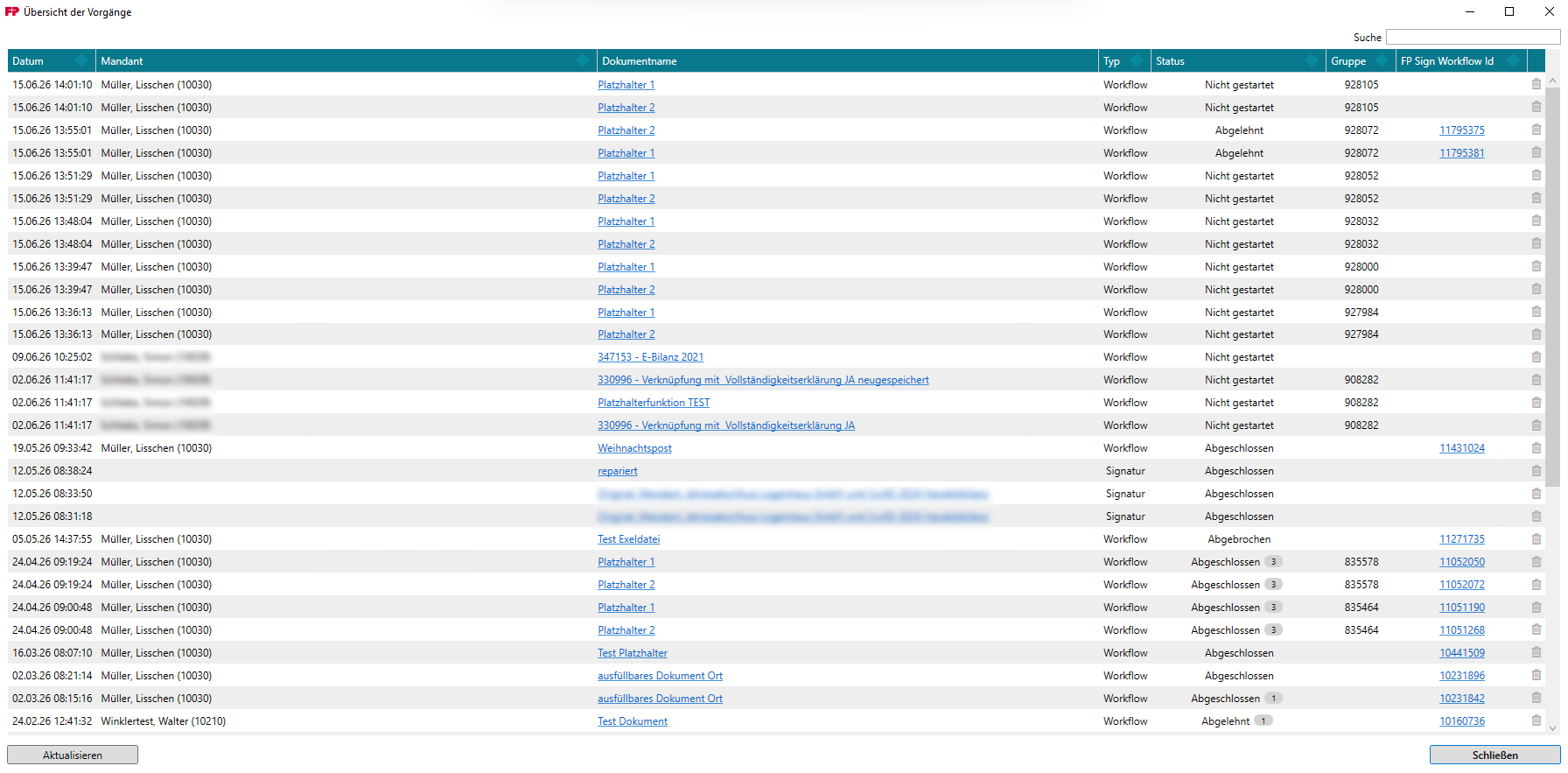
Detaillierte Beschreibung der Vorgangsübersicht - Bitte klicken
Suche
Über das Suchfeld oben rechts können Sie die Liste gezielt nach bestimmten Begriffen (wie z. B. Mandantenname, Dokumentenname oder ID) filtern, um einen Vorgang schnell wiederzufinden.
Datum & Mandant
Zeigt Ihnen den exakten Zeitpunkt an, an dem der Signaturvorgang gestartet wurde, sowie den Namen und die Nummer des zugehörigen DATEV-Mandanten.
Dokumentname
Hier sehen Sie den Namen des Dokuments. Ist der Name blau hinterlegt (verlinkt), können Sie mit einem Klick darauf das entsprechende Dokument direkt in Ihrem DATEV DMS öffnen.
Typ
Zeigt an, um welche Art von Prozess es sich handelt. Ein "Workflow" steht für das Anfordern einer Signatur von anderen Personen, während "Signatur" bedeutet, dass Sie das Dokument selbst signieren.
Status
Gibt den aktuellen Bearbeitungsstand wieder (z. B. "Nicht gestartet", "Abgeschlossen", "Abgelehnt" oder "Abgebrochen").
Hinweis: Wenn das Add-on automatische Erinnerung gebucht ist, oder bei Testkunden in der Demo phase, zeigt eine kleine Zahl im grauen Kasten neben dem Status (z. B. eine "3") an, wie oft bereits eine automatische Erinnerung an den Unterzeichner versendet wurde.
Gruppe
Hier wird eine interne ID angezeigt. Gehören mehrere Dokumente zu einer gemeinsamen Signaturanfrage (Dokumentenmappe), weisen sie dieselbe Gruppen-ID auf.
FP Sign Workflow Id
Diese ID ist ein direkter Link in die cloudbasierte FP Sign Web-App. Ein Klick darauf öffnet Ihren Browser und führt Sie direkt zur Workflow-Historie dieses spezifischen Vorgangs, wo Sie genaue Details (z. B. Audit-Trails) einsehen können.
Löschen (Mülleimer-Symbol)
Über das Mülleimer-Symbol am rechten Rand können Sie abgeschlossene, abgelehnte oder abgebrochene Vorgänge aus dieser Übersichtsanzeige entfernen, um die Liste übersichtlich zu halten.
Hinweis: Dies löscht den Vorgang nicht in FP Sign selbst und bei Nutzung des Agent Service ist die Mülltonne deaktiviert und muss über die registry aktiviert werden.
Aktualisieren
Klicken Sie auf diesen Button unten links, um die Liste neu zu laden und den aktuellsten Status aller Vorgänge direkt von den FP Sign Servern abzurufen.
Schließen
Mit einem Klick auf diesen Button unten rechts beenden Sie die Übersicht. Der FP Sign DATEV Connector läuft dabei im Hintergrund (in Ihrer Taskleiste) weiter.
3. DATEV Connector Übersicht
Die Einstellungsübersicht bündelt alle Bereiche, in denen Sie den DATEV Connector konfigurieren und verwalten können.
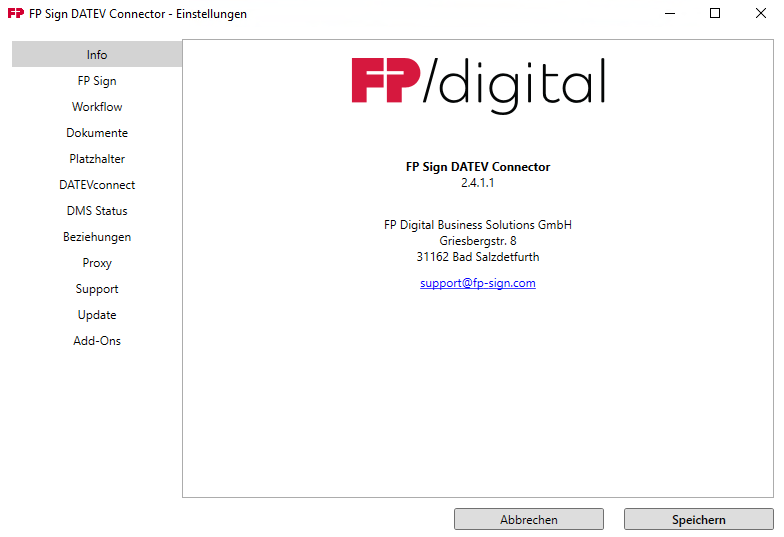
Detaillierte Beschreibung der Menüpunkte & Funktionen - Bitte klicken
Info
Hier finden Sie grundlegende Informationen zur Anwendung, wie die installierte Programmversion, die Unternehmensadresse sowie die E-Mail-Adresse für den Support.
FP Sign
In diesem Bereich verwalten Sie Ihren Anmeldestatus und die Verbindung zu Ihrem FP Sign Konto. Sie können sich hier dauerhaft anmelden oder bei Bedarf abmelden.
Workflow
Hier nehmen Sie die Grundeinstellungen für Ihre Signatur-Workflows vor. Dazu gehören Vorgaben für das Standard-Signaturniveau, automatische Erinnerungen an Unterzeichner und E-Mail-Benachrichtigungen.
Dokumente
Hier definieren Sie, wie Dokumente vor der Übergabe an FP Sign aufbereitet werden. Sie können beispielsweise einstellen, ob Dateien für die Langzeitarchivierung in das PDF/A-Format konvertiert oder Formularelemente umgewandelt werden sollen.
Platzhalter
Nutzen Sie diese Funktion, um Text-Schlagwörter festzulegen. Anhand dieser Platzhalter (z. B. "UnterschriftKanzlei") positioniert die Software Unterschriftsfelder später automatisch und passgenau im Dokument.
DATEVconnect
Dieser Bereich dient der Konfiguration und Überprüfung der Verbindungsschnittstelle zwischen dem FP Sign DATEV Connector und Ihrem DATEV System.
Tipp: In den meisten Kanzleien werden diese Einstellungen zentral vom Systemadministrator über die Windows Registry vorgegeben und für den normalen Benutzer gesperrt.
DMS Status
Hier können Sie definieren, wie das DATEV DMS den Dokumentenstatus automatisch anpasst, sobald sich der Fortschritt der Signatur in FP Sign ändert (z. B. wenn alle Teilnehmer unterschrieben haben).
Beziehungen
Dieser Punkt steuert, welche Stammdaten und Kontaktinformationen (z. B. Mandanten, Auftragsverantwortliche oder Kanzleimitarbeiter) beim Signaturversand aus DATEV als mögliche Empfänger abgerufen werden.
Proxy
Diese Einstellungen werden benötigt, falls Ihre Kanzlei-Infrastruktur den Internetverkehr über einen Proxy-Server leitet. Hier hinterlegen Sie die entsprechenden Netzwerk- und Zugangsdaten.
Update
Hält Ihren FP Sign DATEV Connector auf dem neuesten Stand. Sie können hier die automatische Suche nach Updates aktivieren oder per Klick manuell nach neuen Versionen suchen.
Add-Ons
Bietet Ihnen eine übersichtliche Darstellung Ihrer lizenzierten Zusatzfunktionen. Hier sehen Sie auf einen Blick, welche Add-Ons (z. B. Platzhaltererkennung) in Ihrem FP Sign Vertrag freigeschaltet sind.
4. Workflow
Hier legen Sie die Standardvorgaben für Signaturanfragen, Erinnerungen, Benachrichtigungen und den Umgang mit abgeschlossenen Workflows fest.
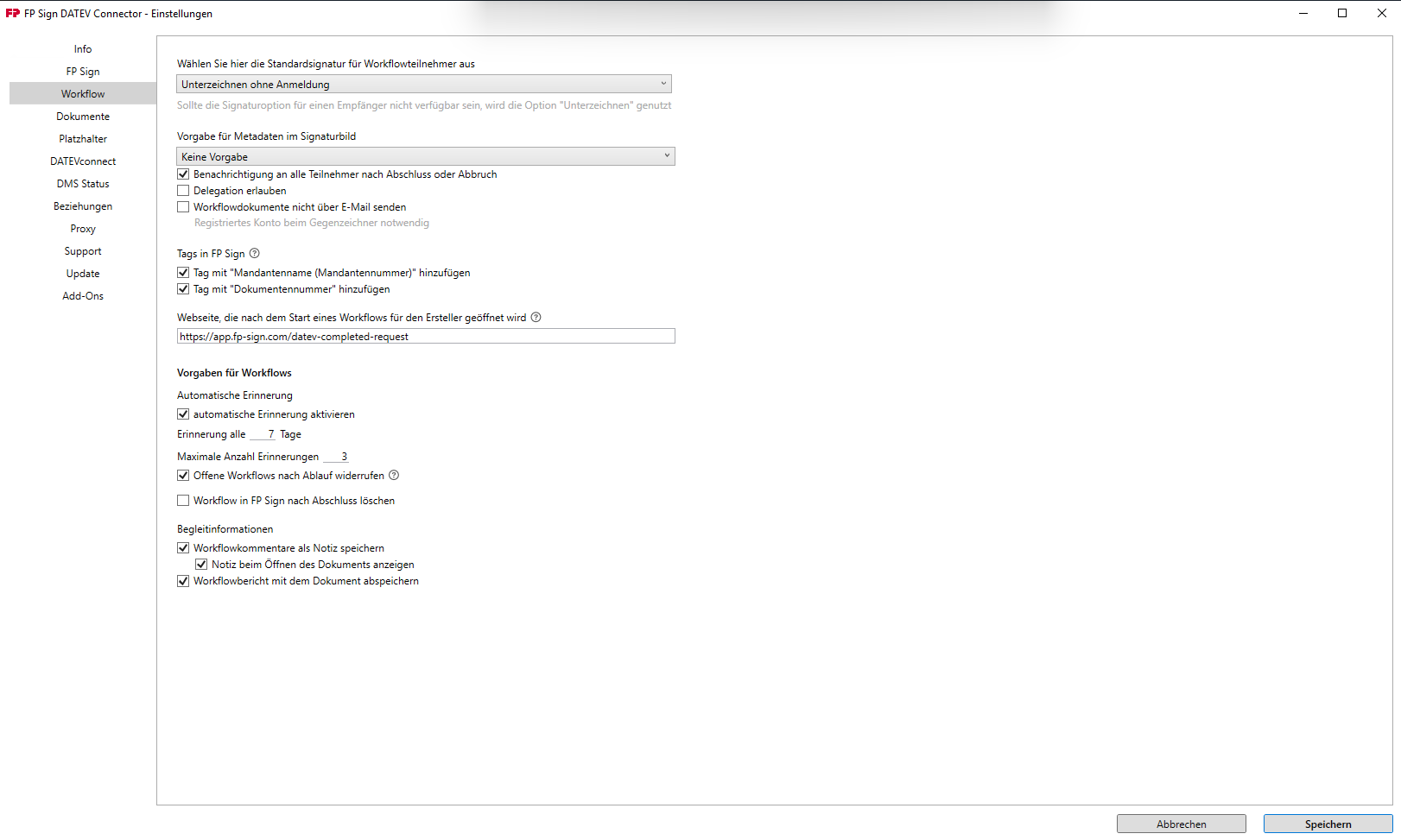
Einstellungen für Workflows - Bitte klicken
Wählen Sie hier die Standardsignatur für Workflowteilnehmer aus
Mit diesem Dropdown-Menü legen Sie das Signaturniveau fest, das standardmäßig von den Empfängern gefordert wird (Sie können dies beim Erstellen der Anfrage noch pro Empfänger ändern).
Folgende Auswahlmöglichkeiten stehen Ihnen hierbei zur Verfügung:
Zur Information: Der Empfänger muss nicht signieren, sondern das Dokument nur zur Kenntnis nehmen.
Zur Bestätigung: Der Empfänger bestätigt das Dokument per Klick, ohne eine visuelle Unterschrift zu setzen.
Unterzeichnen: Standard-Signatur mit vorheriger Anmeldung (FP Sign Konto erforderlich).
Unterzeichnen ohne Anmeldung: Der Empfänger kann über einen E-Mail-Link direkt signieren.
Unterzeichnen (mobile TAN): Signatur mit FP Sign Konto und zusätzlicher Absicherung durch eine SMS-TAN.
Unterzeichnen ohne Anmeldung (mobile TAN): Direkte Signatur über einen Link, gesichert durch eine SMS-TAN (von FP Sign empfohlen).
Fortgeschrittene / Qualifizierte Fernsignatur (sign-me eIDAS / Swisscom eIDAS): Höchste rechtliche Signaturstandards, die eine Identitätsprüfung des Unterzeichners erfordern.
Vorgabe für Metadaten im Signaturbild
Hier bestimmen Sie über das Dropdown-Menü, wie das System mit den Zusatzinformationen (Name des Unterzeichners und Zeitpunkt der Signatur) im visuellen Signaturbild umgehen soll. Sie können die Metadaten fest einblenden, ausblenden oder Keine Vorgabe einstellen (dann entscheidet der Empfänger bzw. die FP Sign Standardeinstellung).
Benachrichtigung an alle Teilnehmer nach Abschluss oder Abbruch
Aktivieren Sie diese Checkbox, damit alle beteiligten Personen automatisch eine E-Mail erhalten, sobald der gesamte Signaturvorgang erfolgreich abgeschlossen oder abgebrochen wurde. Ist der Haken nicht gesetzt, erhält nur der Ersteller der Signaturanfrage diese E-Mail.
Delegation erlauben
Setzen Sie diesen Haken, um den Empfängern Ihrer Signaturanfragen standardmäßig zu erlauben, das Dokument an eine andere Person (z. B. eine Vertretung) zur Unterschrift weiterzuleiten. Deaktivieren Sie die Checkbox, wird den Empfängern diese Option gar nicht erst angezeigt.
Workflowdokumente nicht über E-Mail senden
Aktivieren Sie diese Option, wenn Sie nicht möchten, dass das fertig unterschriebene Dokument als E-Mail-Anhang verschickt wird. Der Empfänger muss sich stattdessen in FP Sign einloggen, um das Dokument herunterzuladen.
Hinweis: Dies funktioniert nur bei Empfängern, die ein registriertes FP Sign Konto besitzen. Hat der Empfänger kein Konto, wird das Dokument trotzdem angehängt.
Tags in FP Sign
Damit Sie Ihre versendeten Anfragen in der FP Sign Web-Ansicht besser organisieren und sortieren können, können Sie hier DATEV-Informationen als automatische Schlagwörter (Tags) anfügen lassen:
- Tag mit "Mandantenname (Mandantennummer)" hinzufügen: Heftet Mandantendetails als Tag an den Vorgang.
- Tag mit "Dokumentennummer" hinzufügen: Heftet die DATEV-Dokumentennummer als Tag an den Vorgang.
Webseite, die nach dem Start eines Workflows für den Ersteller geöffnet wird
Standardmäßig öffnet sich nach dem erfolgreichen Versand einer Signaturanfrage eine Bestätigungsseite von FP Sign (Hinweis: dies ist nicht die Danke-Seite). Sie können dieses Textfeld nutzen und eine eigene URL (z. B. das Intranet Ihrer Kanzlei) eintragen, um Ihre Corporate Identity zu stärken.
Vorgaben für Workflows: Automatische Erinnerung
Nutzen Sie diese Einstellungen, um säumige Unterzeichner automatisch per E-Mail erinnern zu lassen:
- automatische Erinnerung aktivieren: Schaltet die automatische E-Mail-Erinnerung für offene Workflows ein.
- Erinnerung alle [ X ] Tage: Konfigurieren Sie hier das gewünschte Intervall in Tagen, nach dem die nächste Erinnerung verschickt wird.
- Maximale Anzahl Erinnerungen [ X ]: Bestimmen Sie hier, wie oft der Empfänger maximal erinnert werden soll.
Offene Workflows nach Ablauf widerrufen
Wenn Sie diese Checkbox aktivieren, wird der Vorgang automatisch abgebrochen, sobald die letzte Erinnerung zuzüglich eines weiteren Erinnerungsintervalls verstrichen ist.
Beispiel: Erinnerung alle 7 Tage, maximal 3 Mal. Am 28. Tag wird der noch offene Workflow vom System abgebrochen und alle Beteiligten werden informiert.
Workflow in FP Sign nach Abschluss löschen
Aktivieren Sie diese Checkbox, um die Daten abgeschlossener Workflows in FP Sign automatisch entfernen zu lassen. Die Löschung erfolgt erst, nachdem die signierten Dokumente erfolgreich in Ihr DATEV DMS heruntergeladen wurden.
Hinweis: Andere Teilnehmer behalten in ihren eigenen Konten weiterhin Zugriff auf die Dokumente.
Begleitinformationen
Steuern Sie hier, welche Zusatzinformationen aus dem Signaturprozess in Ihr DATEV DMS importiert werden sollen:
Workflowkommentare als Notiz speichern:
Aktiviert den Import von Kommentaren der Empfänger, die dann in DATEV als Notiz direkt am Dokument gespeichert werden.
Notiz beim Öffnen des Dokuments anzeigen:
Ist dies angehakt, ploppt die importierte Notiz direkt als Erstes auf, sobald Sie das Dokument in DATEV öffnen.
Workflowbericht mit dem Dokument abspeichern:
Aktiviert den automatischen Import des FP Sign Workflowberichts (Audit-Trail). Dies wird dringend empfohlen, da so die rechtliche Nachverfolgung des Signaturvorgangs in DATEV lückenlos ermöglicht wird.
Abbrechen & Speichern
Durch Abbrechen werden die vorgenommenen Änderungen verworfen, zum Speichern entsprechenden Button klicken.
5. Dokumente
In diesem Bereich bestimmen Sie, wie Dokumente vor der Übergabe an FP Sign konvertiert, aufbereitet und benannt werden.
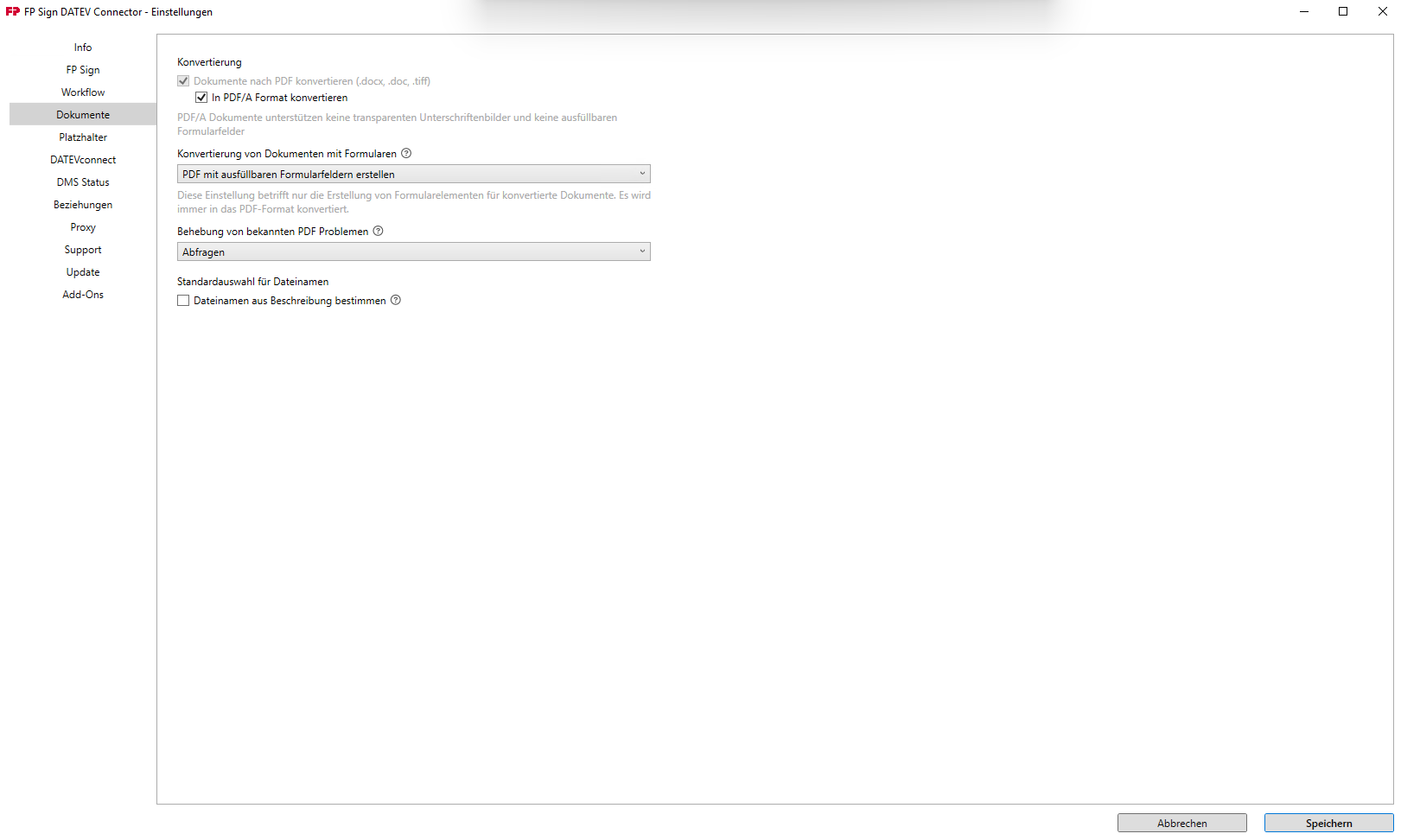
Einstellungen für Dokumente - Bitte klicken
Konvertierung
Dokumente nach PDF konvertieren (.docx, .doc, .tiff)
Der FP Sign DATEV Connector wandelt Dateien zwingend in ein PDF um, damit diese in FP Sign verarbeitet werden können. Der Haken kann nicht entfernt werden. Daher ist die Einstellung immer ausgegraut. Es kann nur zusätzlich in PDF/A konvertiert werden.
In PDF/A Format konvertieren
Aktivieren Sie diese Checkbox, damit alle Nicht-PDF-Dateien (sowie reguläre PDFs) für FP Sign in das spezielle PDF/A-Format konvertiert werden. Dieses Dateiformat ist besonders relevant für die Langzeitarchivierung.
Wichtige Einschränkung: Bitte beachten Sie, dass transparente Unterschriftenbilder und ausfüllbare Formularelemente beim PDF/A-Format technisch nicht unterstützt werden.
Konvertierung von Dokumenten mit Formularen
Wenn Sie Word- oder Excel-Dateien hochladen, die Formularelemente enthalten, können diese in nutzbare PDF-Formulare konvertiert werden. Die Formulare können dann in FP Sign direkt im Browser ausgefüllt und anschließend unterschrieben werden.
Über das Dropdown-Menü steuern Sie das genaue Verhalten:
Immer zu einem PDF-Formular konvertieren: Erkannte Formularfelder werden immer umgewandelt.
Nie zu einem PDF-Formular konvertieren: Die Formularfunktion wird ignoriert.
Vor Konvertierung abfragen: Der Connector fragt bei erkannten Formularelementen einmalig für alle Dokumente des Vorgangs nach, ob PDF-Formulare erstellt werden sollen.
Hinweis: Die Konvertierung von komplexen Elementen kann ggf. zu Darstellungsfehlern führen. Zudem ist die Dateigröße von PDF-Formularen erhöht, da alle Schriftarten komplett eingebettet werden müssen. Ein Konvertierungsergebnis ohne Formularfunktion ist in der Regel dateitechnisch optimierter.
Behebung von bekannten PDF Problemen
Diese Funktion behebt automatisch erkannte Beschädigungen in PDF-Dateien. Solche Fehler entstehen in DATEV häufig durch das "Heften" von Dokumenten.
Über das Dropdown-Menü können Sie einstellen, wie das System reagieren soll:
Automatisch beheben: Die Datei wird im Hintergrund repariert (ohne Feedback an Sie).
Abfragen: Wenn eine notwendige Behebung erkannt wird, fragt der Connector einmalig für alle betroffenen Dokumente nach, ob diese repariert werden sollen.
Nicht beheben: Fehlerhafte PDFs werden unverändert belassen.
Dateinamen aus Beschreibung bestimmen
In DATEV haben Dokumente oft einen Originaldateinamen und eine davon abweichende "Beschreibung". Wenn sich diese beiden Werte unterscheiden, können Sie bei einer Signaturanforderung im Connector auswählen, welcher Name für den Signaturprozess (und das fertige Dokument in FP Sign) verwendet werden soll.
Hier definieren Sie die Standardvorauswahl für diesen Dialog:
Aktiviert (Haken gesetzt): Die DATEV-Beschreibung ist standardmäßig als Dateiname ausgewählt.
Deaktiviert (Kein Haken): Der Originaldateiname aus dem DMS ist standardmäßig ausgewählt.
6. Platzhalter
Mit den Platzhalter-Einstellungen steuern Sie, wie Unterschriftsfelder automatisch erkannt, dimensioniert und im Dokument positioniert werden.
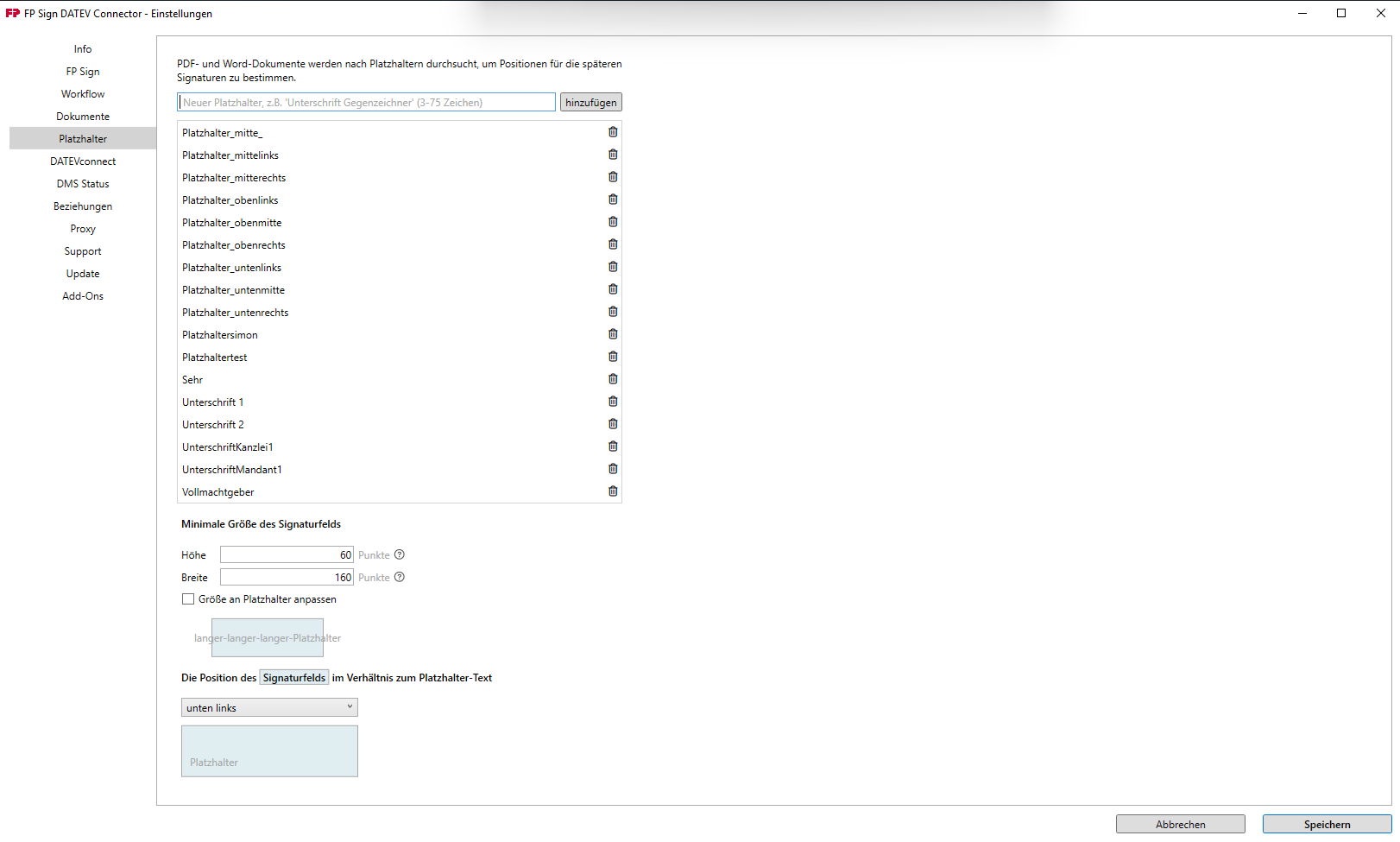
Einstellungen für Platzhalter - Bitte klicken
Platzhalter Allgemein
Platzhalter ermöglichen Ihnen die automatische Positionierung von Unterschriftsfeldern in Ihren PDF- und Word-Dokumenten. Es handelt sich dabei um eindeutige Worte (z. B. "UnterschriftKanzlei1"), die Sie in Ihren Vorlagen definieren. Bei der Übergabe an FP Sign durchsucht der Connector das Dokument nach diesem Text und platziert das Unterschriftsfeld automatisch an der entsprechenden Stelle.
Wichtig: Damit ein Platzhalter erkannt wird, muss das entsprechende Wort als echter Text (nicht als Bild) im Dokument platziert sein.
Neuer Platzhalter hinzufügen
Über dieses Eingabefeld können Sie neue Platzhalter-Begriffe anlegen.
Geben Sie Ihr gewünschtes Wort ein. Der Begriff muss aus mindestens 3 und darf aus maximal 75 Zeichen bestehen.
Klicken Sie anschließend auf den Button hinzufügen, um den Begriff in Ihre Liste aufzunehmen.
Platzhalter-Liste und Löschen (Mülleimer-Symbol)
In dieser Liste sehen Sie alle aktuell hinterlegten Platzhalter-Begriffe. Wenn Sie einen Platzhalter nicht mehr benötigen, können Sie diesen über das kleine Mülleimer-Symbol am rechten Rand der jeweiligen Zeile wieder aus der Liste entfernen.
Hinweis: In einer älteren Handbuchversion wird hier von einem "X" gesprochen, die Funktion ist jedoch identisch.
Minimale Größe des Signaturfelds (Höhe / Breite)
Hier definieren Sie die Standardabmessungen für das Signaturfeld, das an der Stelle des Platzhalters eingefügt wird.
Geben Sie unter Höhe und Breite an, wie viele Punkte (pt) das Feld standardmäßig hoch und breit sein soll.
(Der kleinstmögliche einstellbare Wert liegt bei 140 x 50 Pixeln. Standardmäßig werden oft 80 Pixel Höhe und 200 Pixel Breite verwendet).
Größe an Platzhalter anpassen
Wenn Sie diese Checkbox aktivieren, werden abweichende Größen dynamisch angepasst: Das eingefügte Signaturfeld passt sich in diesem Fall automatisch exakt an die tatsächliche Textlänge und die verwendete Schrifthöhe des Platzhalter-Wortes im Dokument an. Die Vorschau darunter visualisiert dieses Verhalten.
Die Position des Signaturfelds im Verhältnis zum Platzhalter-Text
Über dieses Ausklappmenü bestimmen Sie die genaue Ausrichtung des Signaturfelds. Sie legen fest, wo sich das Feld relativ zu dem Wort befinden soll, das im Dokument gefunden wurde. Die visuelle Vorschau unter dem Menü zeigt Ihnen direkt, wie Ihre aktuelle Einstellung auf dem Dokument aussehen wird.
Sie haben folgende neun Auswahlmöglichkeiten für die Positionierung:
Oben links
Oben zentriert
Oben rechts
Mittig links
Mittig zentriert
Mittig rechts
Unten links
Unten zentriert
Unten rechts
7. DATEVconnect
Hier konfigurieren und prüfen Sie die Verbindung zwischen dem FP Sign DATEV Connector und der DATEVconnect-Schnittstelle.
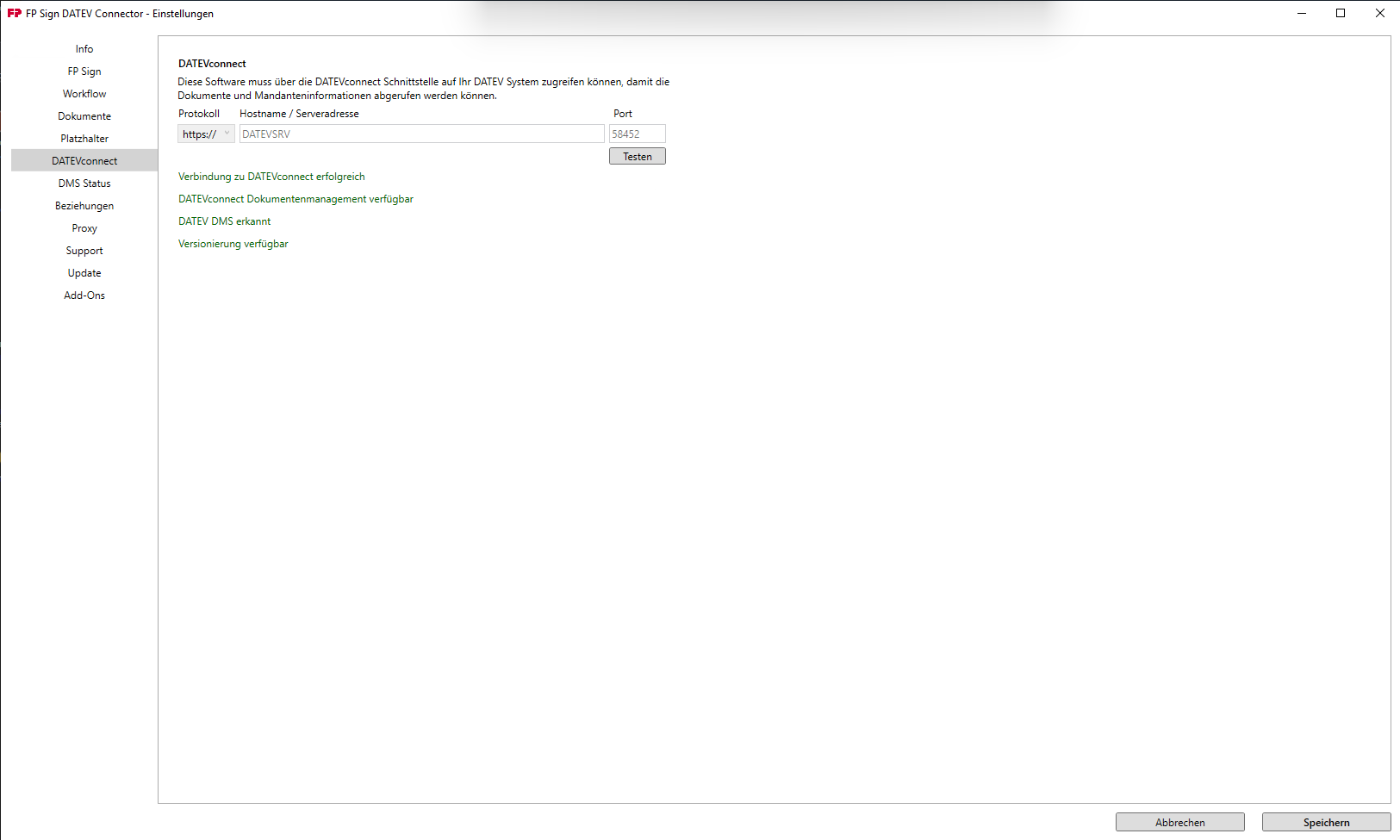
DATEVconnect-Verbindung konfigurieren - Bitte klicken
Protokoll / Hostname / Serveradresse / Port
Hier werden die genauen Netzwerkdaten des Servers eingetragen, auf dem die DATEVconnect-Schnittstelle installiert ist.
Testen (Button):
Mit einem Klick auf diesen Button prüfen Sie, ob die Verbindung erfolgreich aufgebaut werden kann. Ist dies der Fall, erscheinen darunter grüne Bestätigungsmeldungen (z. B. "DATEV DMS erkannt", "Verbindung erfolgreich").
8. DMS Status
Mit diesen Einstellungen legen Sie fest, welchen Bearbeitungsstatus Dokumente während des Signaturprozesses im DATEV DMS erhalten.
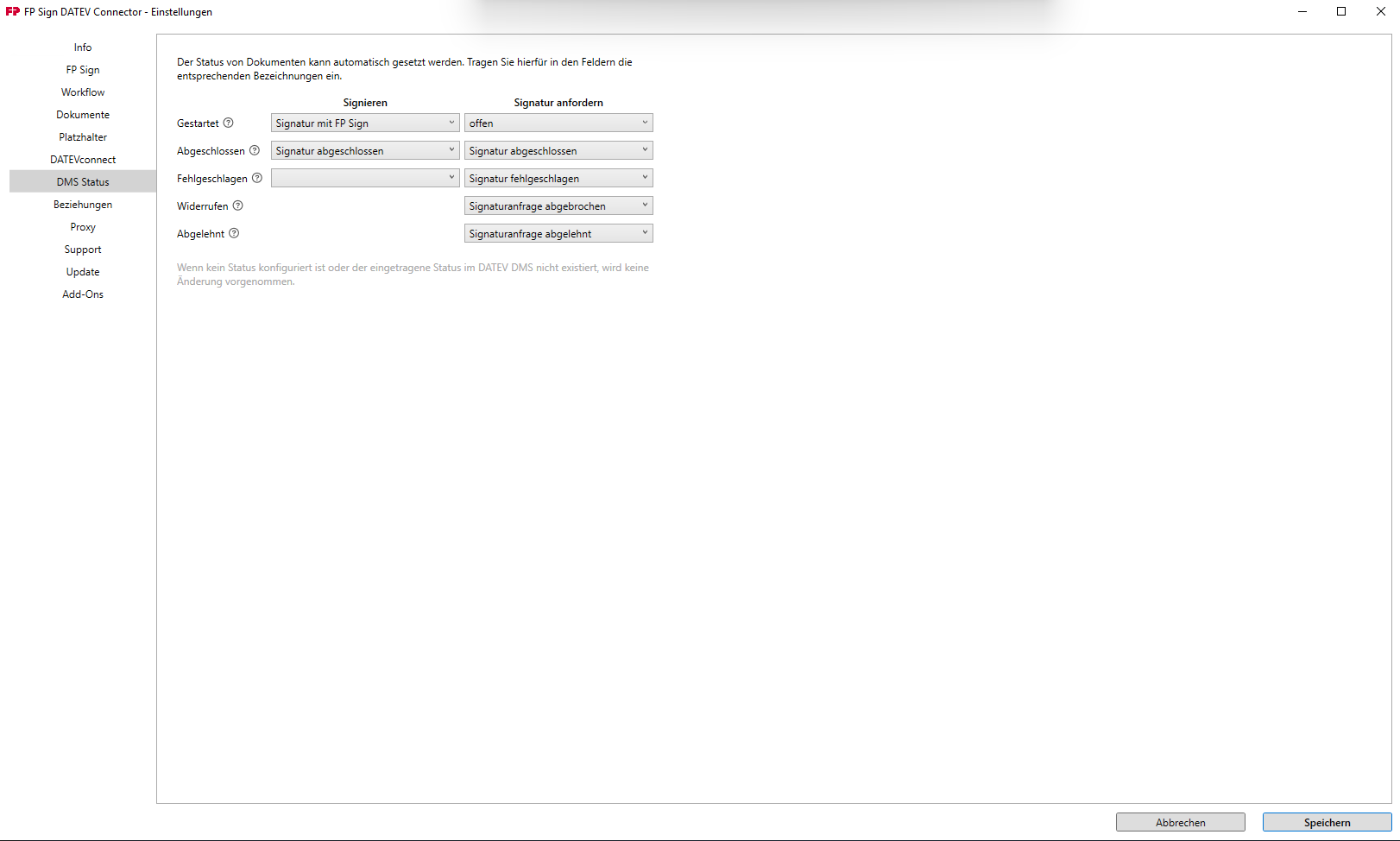
DMS-Status konfigurieren - Bitte klicken
DMS Status
Hier konfigurieren Sie die automatische Statuspflege Ihrer Dokumente im DATEV DMS. Sie können definieren, welchen Status ein Dokument in DATEV annehmen soll, wenn sich der Signaturprozess ändert.
Sie können die Status getrennt für "Signieren" (Sie unterschreiben selbst) und "Signatur anfordern" (ein Workflow mit anderen Personen) vergeben.
Gestartet: Der Status, der vergeben wird, sobald Sie den Vorgang auslösen.
Abgeschlossen: Der Status, wenn alle Unterschriften erfolgreich geleistet wurden.
Fehlgeschlagen: Wird gesetzt, wenn ein Vorgang unterbrochen wurde oder in FP Sign nicht verarbeitet werden konnte.
Widerrufen: Der Status, wenn Sie eine laufende Signaturanfrage nachträglich abbrechen.
Abgelehnt: Wird vergeben, falls ein Empfänger die Unterschrift aktiv verweigert.
Wichtige Hinweise:
1. Die hier ausgewählten Status müssen vorab von Ihrem DATEV Administrator im DMS angelegt und als "Folgestatus" berechtigt sein. Existiert der Status in DATEV nicht, wird keine Änderung vorgenommen.
2. Diese automatische Status-Funktion ist nur für das DATEV DMS verfügbar, nicht jedoch für die einfache "DATEV Dokumentenablage".
9. Beziehungen
Hier bestimmen Sie, welche zu einem Mandanten gehörenden Kontakte und Mitarbeitenden als mögliche Empfänger geladen werden.
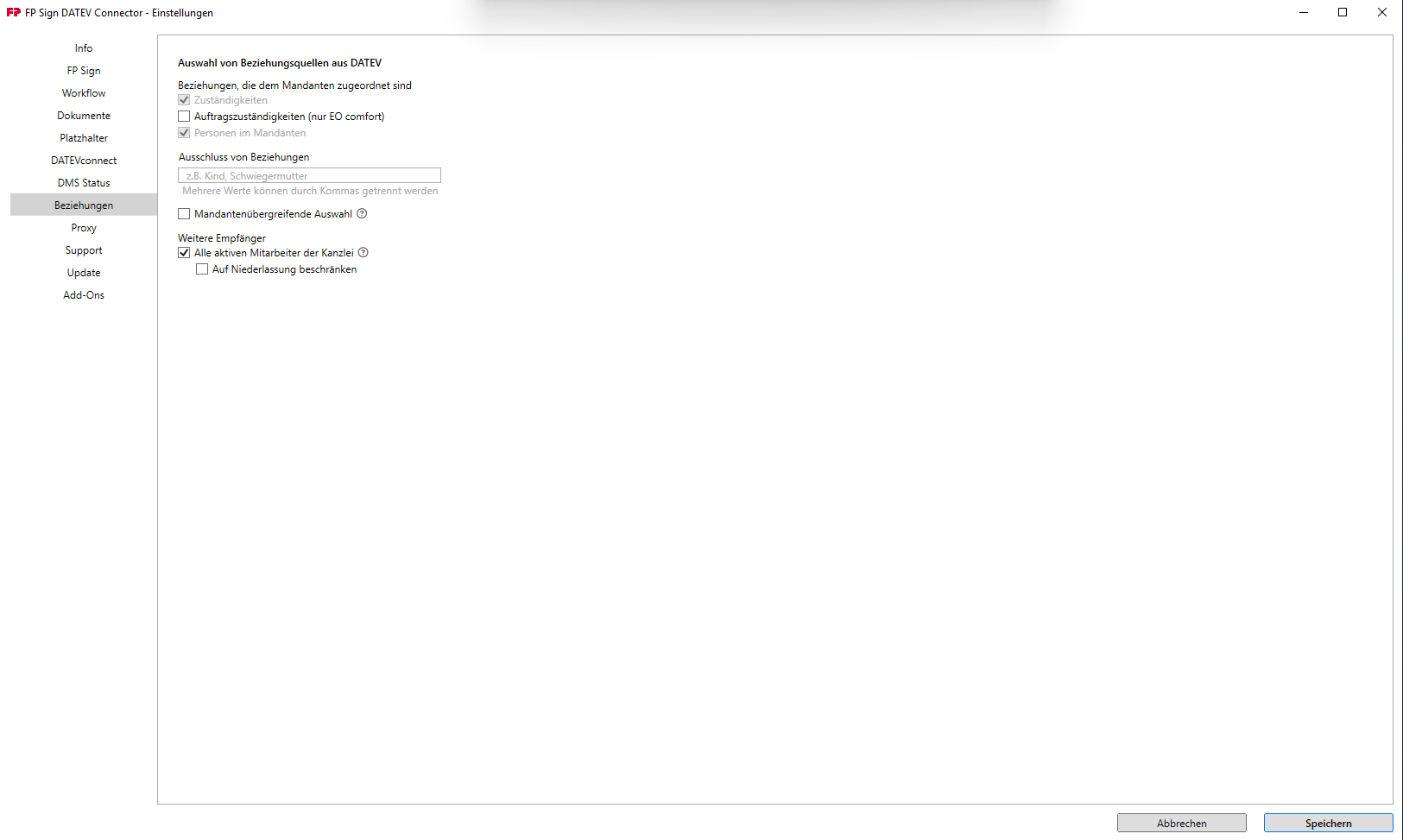
Beziehungen konfigurieren - Bitte klicken
Beziehungen, die dem Mandanten zugeordnet sind
Hinweis: Für diese Einstellungen müssen die Add-Ons Platzhalter und EO Comfort für Beziehungen gebucht werden.
Zuständigkeiten: Lädt die standardmäßigen Ansprechpartner des ausgewählten Mandanten.
Auftragszuständigkeiten (nur EO comfort): Aktivieren Sie diese Checkbox, um zusätzlich die für einen Auftrag verantwortlichen Mitarbeiter aus DATEV EO comfort abzurufen.
Ausschluss von Beziehungen
Tragen Sie hier (durch Kommata getrennt) Beziehungsarten ein, die Sie nicht abrufen möchten (z. B. Kind, Schwiegermutter).
Tipp: Je mehr unnötige Beziehungen Sie hier ausschließen, desto weniger Daten müssen geladen werden. Dies erhöht die Geschwindigkeit des Connectors spürbar.
Mandantenübergreifende Auswahl
Erlaubt den Datenabruf über mehrere DATEV-Mandanten hinweg.
Weitere Empfänger
Alle aktiven Mitarbeiter der Kanzlei: Lädt die Daten Ihrer Kollegen, was besonders für interne Gegenzeichnungen nützlich ist.
Mit dem Haken bei Auf Niederlassung beschränken wird diese Liste übersichtlich auf Ihren eigenen Standort reduziert.
Voraussetzung: Die Mandanten sind in DATEV einer Niederlassung zugeordnet.
10. Proxy
Dieser Bereich enthält die Verbindungsdaten, die erforderlich sind, wenn Ihre Kanzlei einen Proxy-Server für den Internetzugang verwendet.
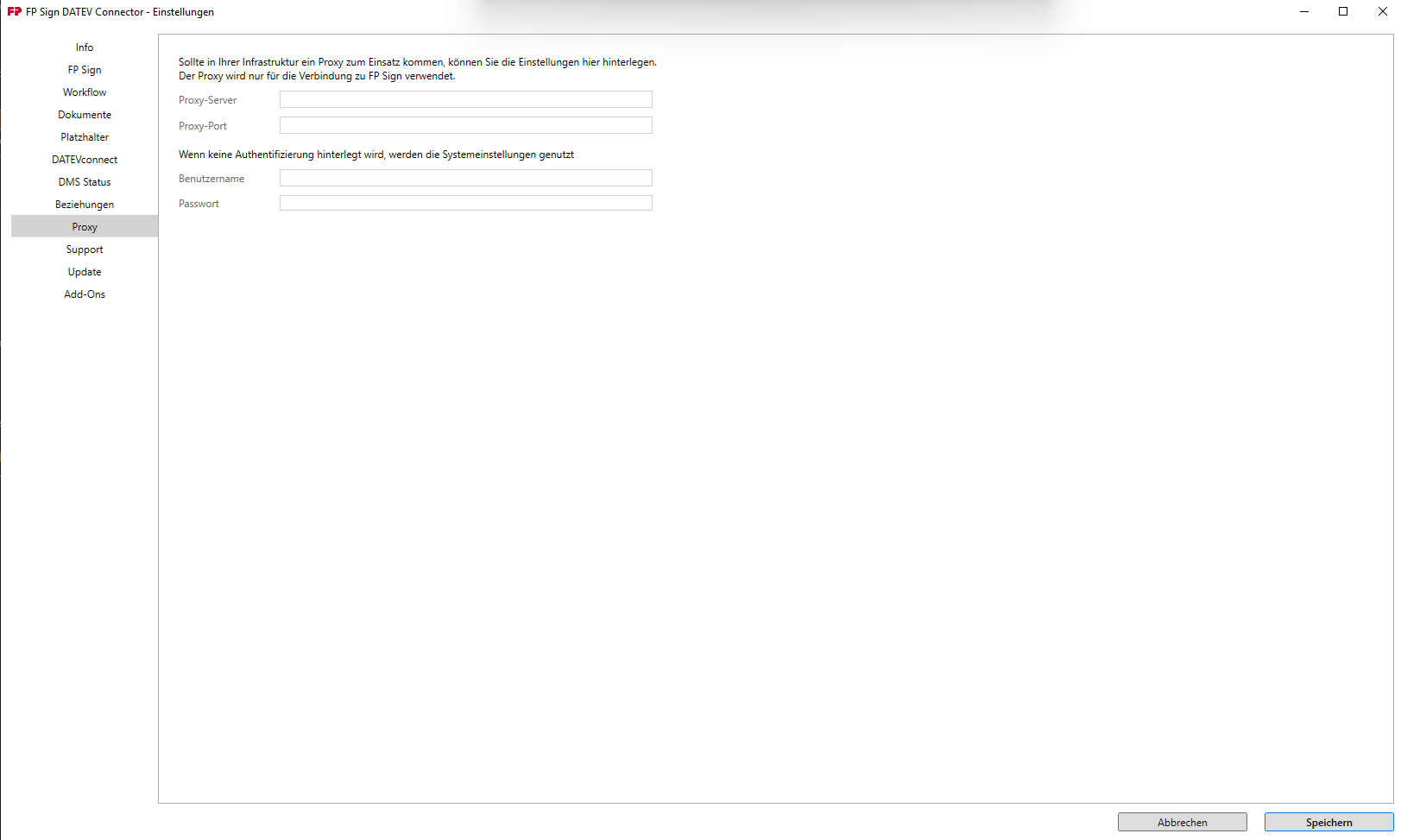
Proxy-Einstellungen konfigurieren - Bitte klicken
Proxy
Diese Einstellungen sind nur relevant, wenn in Ihrer Kanzlei-Infrastruktur ein Proxy-Server für die Internetverbindung genutzt wird. Meistens wird dies von der IT-Abteilung eingerichtet.
Proxy-Server / Proxy-Port
Tragen Sie hier bei Bedarf die Netzwerkadresse Ihres Proxy-Servers ein.
Benutzername / Passwort
Die Zugangsdaten für die Authentifizierung am Proxy. Bleiben diese Felder leer, greift der Connector automatisch auf die in Windows hinterlegten Systemeinstellungen zurück.
11. Support
Hier finden Sie Hilfsmittel für die technische Fehleranalyse sowie Möglichkeiten zur Kontaktaufnahme mit dem Support.
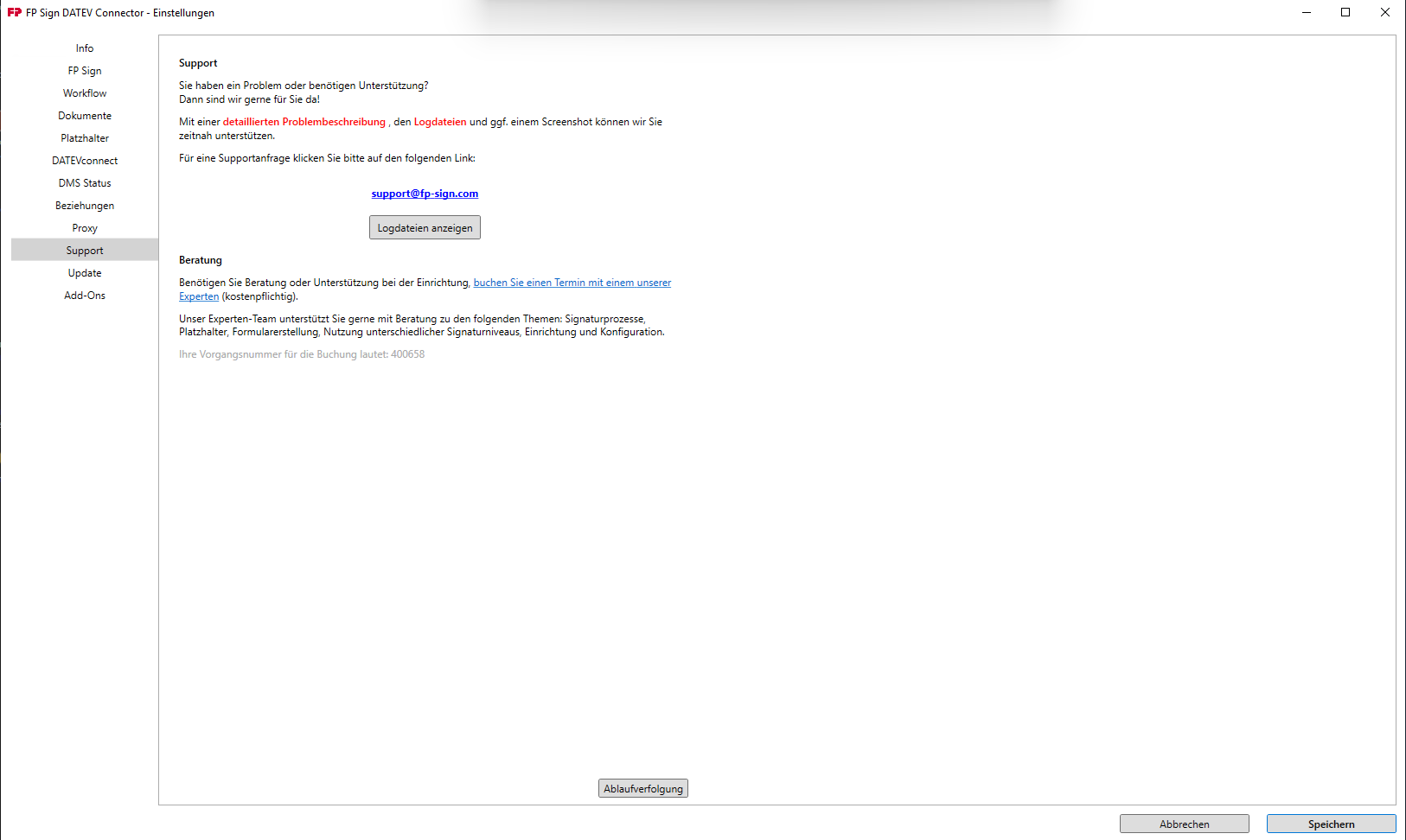
Supportfunktionen - Bitte klicken
Support
In diesem Bereich finden Sie direkte Hilfetools, wie das einfache Aufrufen von technischen Logdateien für die Fehleranalyse oder Links zur Terminbuchung bei den Support-Experten.
12. Update
In diesem Bereich können Sie nach neuen Versionen suchen und die automatische Update-Prüfung aktivieren.
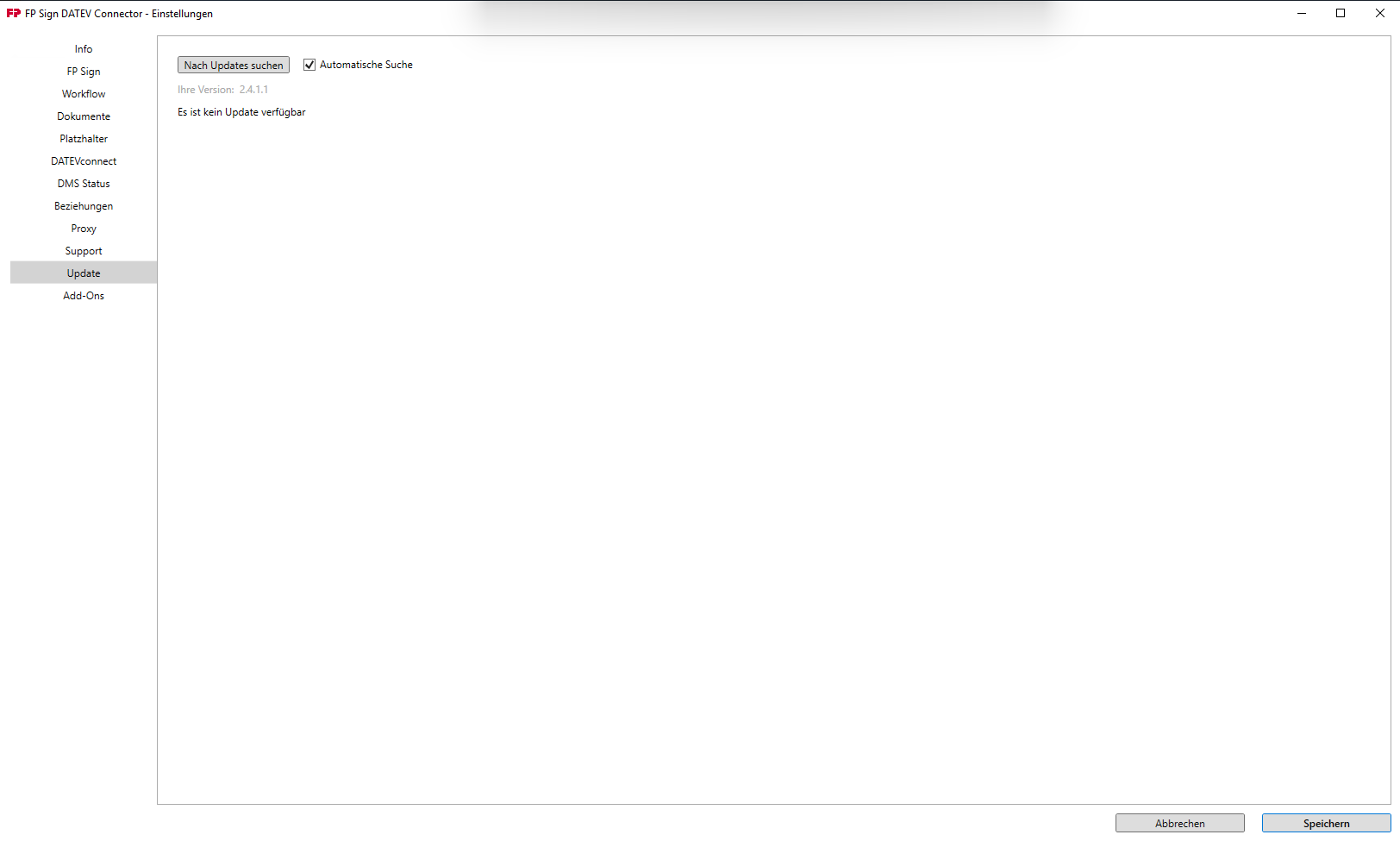
Update-Einstellungen - Bitte klicken
Nach Updates suchen (Button)
Mit einem Klick prüfen Sie manuell, ob eine neuere Version verfügbar ist. Ist dies der Fall, erscheint hier ein Textfeld mit den Neuerungen sowie ein direkter Download-Link für die Installationsdatei.
Automatische Suche (Checkbox)
Ist dies aktiviert, prüft das System im Hintergrund regelmäßig auf neue Versionen und informiert Sie, sobald ein Update bereitsteht.
13. Add-Ons
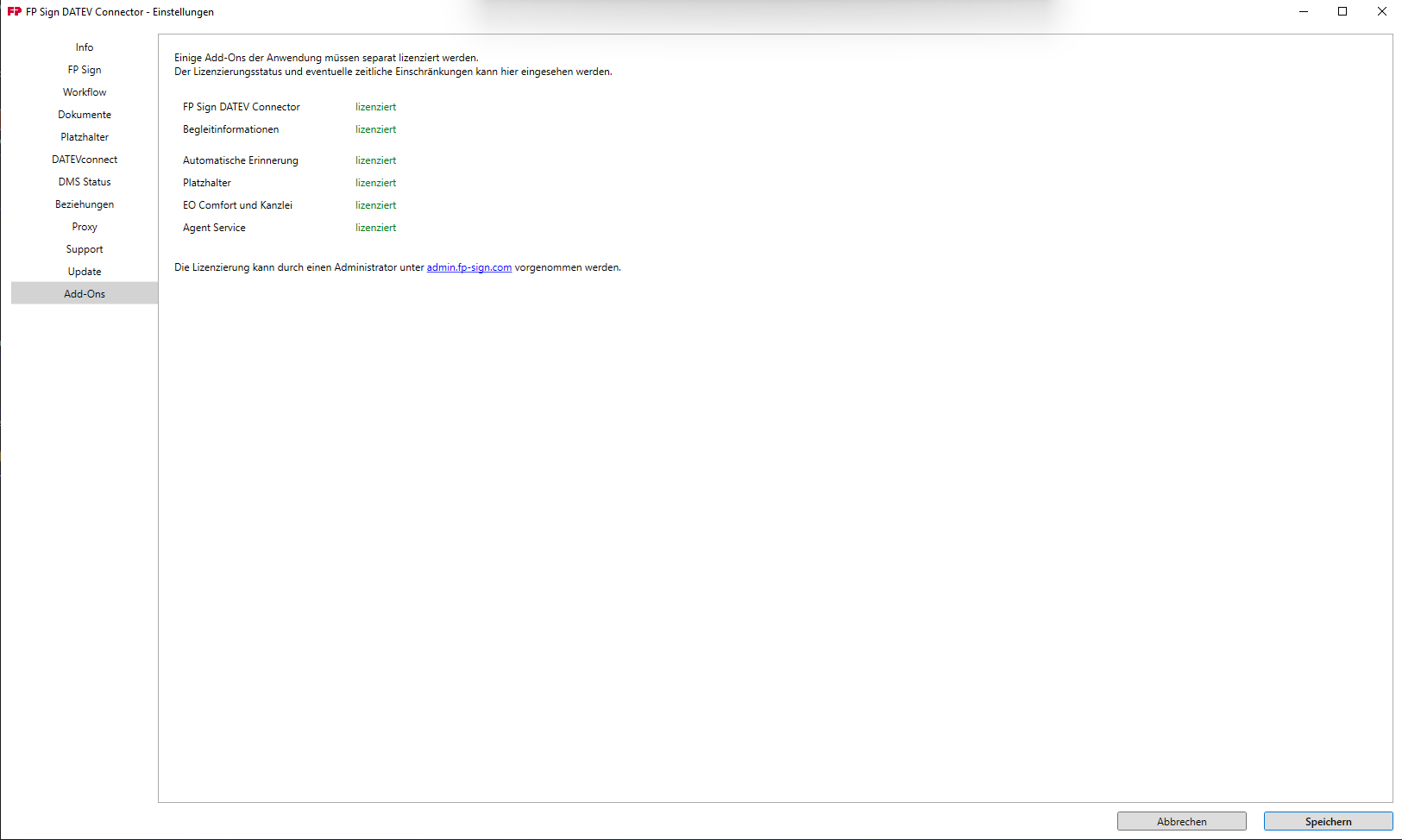
Die Lizenzübersicht zeigt, welche Zusatzfunktionen für Ihren FP Sign Vertrag freigeschaltet sind.
Beschreibung der Lizenzübersicht - Bitte klicken
Lizenzübersicht
Hier sehen Sie eine Liste möglicher Zusatzfunktionen (z. B. Platzhalter, Automatische Erinnerung, EO Comfort und Kanzlei).
Status (lizenziert): Steht neben der Funktion in grüner Schrift "lizenziert", ist das Modul in Ihrem Vertrag aktiv und kann genutzt werden.
Sollte Ihnen eine Lizenz fehlen, die Sie nutzen möchten, kann ein Administrator diese über das FP Sign Administrationsportal (admin.fp-sign.com) hinzubuchen.
14. Benutzerhandbücher
Benutzerhandbücher - Bitte klicken
FP Sign DATEV Connector
- Benutzerhandbuch:
Benutzerhandbuch hier klicken - Installationsguide:
Installationsguide hier klicken - Installationsguide Agent Service:
Installationsguide Agent Service hier klicken - Changelog:
Changelog hier klicken
FP Sign 2.0 DATEV Connector
- Installationsguide:
Installationsguide hier klicken - Installationsguide Agent Service:
Installationsguide Agent Service hier klicken - Changelog:
Changelog hier klicken
War dieser Artikel hilfreich?
Das ist großartig!
Vielen Dank für das Feedback
Leider konnten wir nicht helfen
Vielen Dank für das Feedback
Feedback gesendet
Wir wissen Ihre Bemühungen zu schätzen und werden versuchen, den Artikel zu korrigieren