Inhaltsverzeichnis
FP Sign 2.0
1. Das Dashboard: Ihr zentraler Startbereich
Nach dem Login gelangen Sie direkt auf Ihr Dashboard. Diese Startseite dient als Ihre zentrale Übersicht, von der aus Sie die wichtigsten Aktionen steuern und kontrollieren können:
- Aktive gesendete oder erhaltene Anfragen im Blick behalten: Das entsprechende Widget zeigt Ihnen, ob und wie viele Dokumente aktuell von Empfängern oder Ihnen noch geprüft oder unterschrieben werden müssen.
- Dokumente überprüfen: Nutzen Sie den Bereich „Signatur(en) verifizieren“, um ein unterschriebenes PDF-Dokument per Drag & Drop oder über „+ Dateien wählen“ hochzuladen und die elektronische Signatur auf ihre Gültigkeit und das Dokument auf Unversehrtheit zu prüfen.
- Schnell loslegen: Über das Hauptmenü auf der linken Seite können Sie mit einem Klick auf „Neue Anfrage erstellen“ manuell einen komplett neuen Signaturvorgang direkt in der Browser-Oberfläche starten oder in andere Verwaltungsbereiche navigieren.
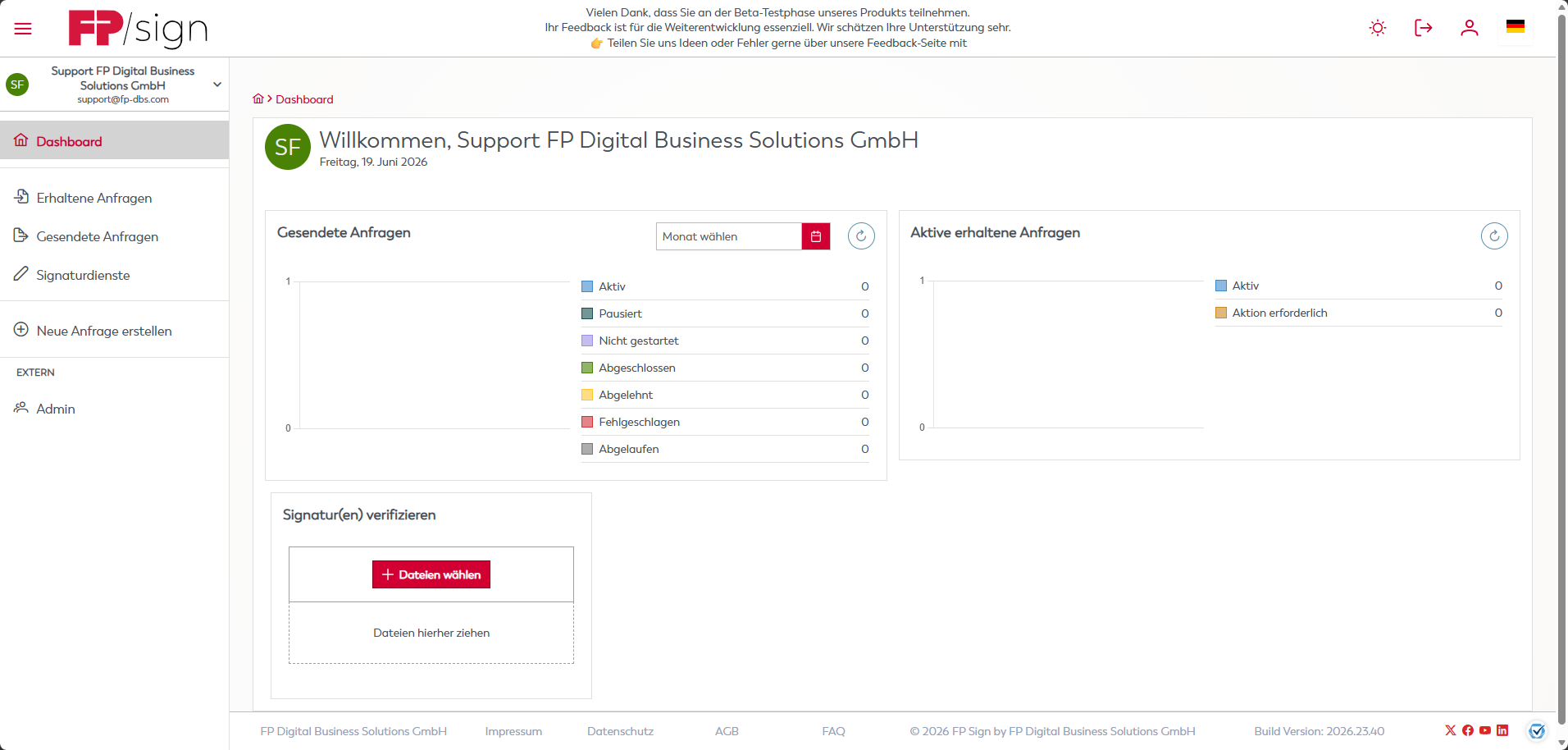
Detaillierte Beschreibung der Menüpunkte & Funktionen - Bitte klicken
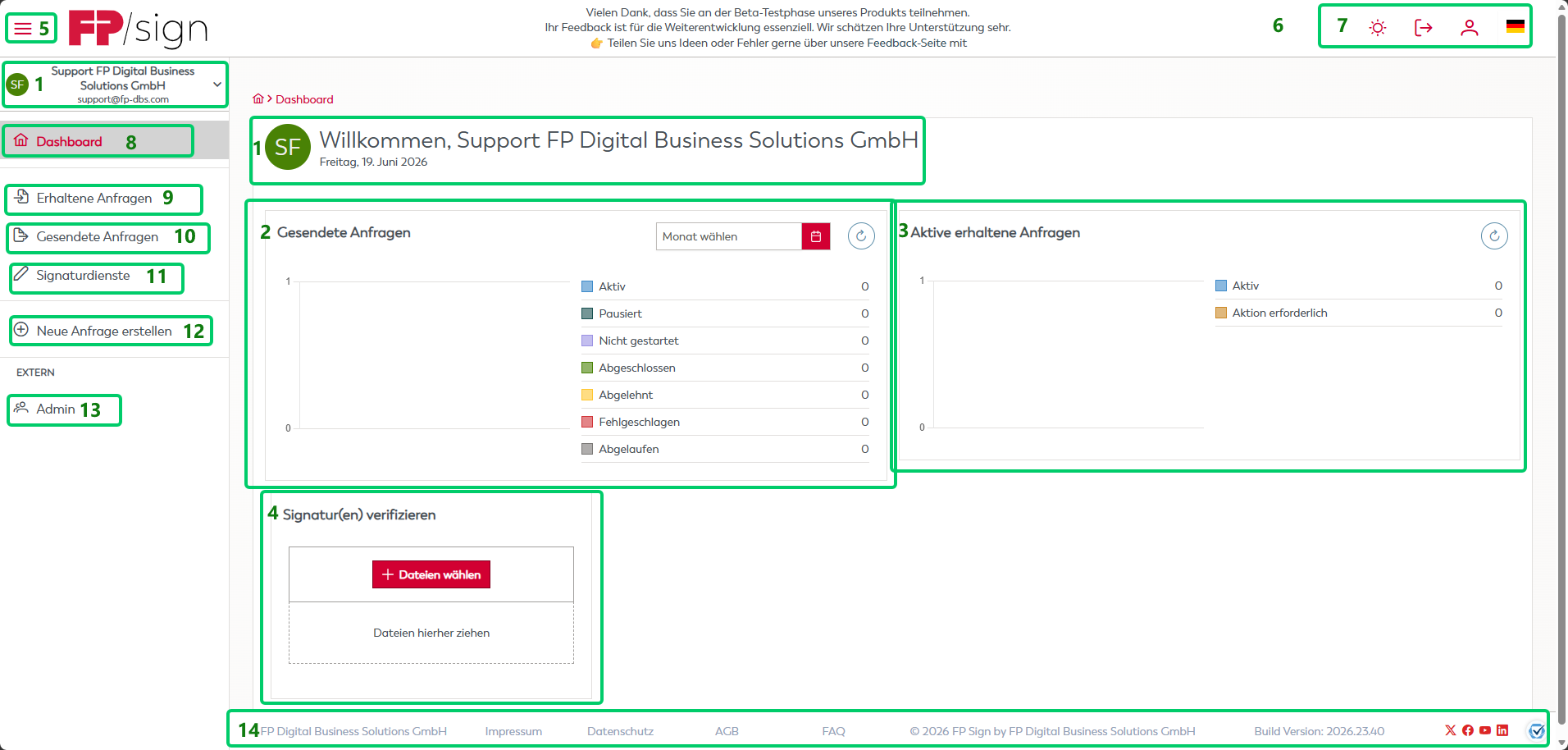
1. Willkommensbereich
Hier sehen Sie, mit welchem Profil Sie gerade im System arbeiten. Zudem wird Ihnen zur schnellen zeitlichen Orientierung das aktuelle Datum angezeigt.
2. Widget: Gesendete Anfragen
Dieser Bereich bietet Ihnen eine grafische und statistische Auswertung Ihrer selbst gestarteten Signatur-Workflows.
Zeitraum-Filter: Über das Feld "Monat wählen" oder das Kalender-Symbol können Sie den Zeitraum der Auswertung gezielt eingrenzen.
Aktualisieren: Ein Klick auf das runde Pfeil-Symbol aktualisiert die Grafik mit den neuesten Daten vom Server.
Status-Übersicht: Rechts neben dem Diagramm sehen Sie auf einen Blick, wie viele Ihrer Anfragen sich in welchem Status befinden (z. B. wie viele 'Aktiv' auf eine Unterschrift warten, wie viele 'Abgeschlossen' oder 'Fehlgeschlagen' sind). Ein Klick auf diese Zahlen führt Sie direkt zur gefilterten Liste.
3. Widget: Aktive erhaltene Anfragen
Hier sehen Sie die Auswertung Ihres Posteingangs. Diese Grafik konzentriert sich auf Vorgänge, die an Sie gesendet wurden. Die Status "Aktiv" und insbesondere "Aktion erforderlich" zeigen Ihnen sofort, ob und wie viele Dokumente aktuell von Ihnen noch geprüft oder unterschrieben werden müssen. Auch hier können Sie die Daten über das runde Pfeil-Symbol manuell aktualisieren.
4. Widget: Signatur(en) verifizieren
Mit diesem praktischen Tool können Sie prüfen, ob bereits digital unterschriebene Dokumente rechtlich gültig und unversehrt sind.
- Ziehen Sie ein unterschriebenes PDF-Dokument per Drag & Drop einfach in das gestrichelte Feld ("Dateien hierher ziehen").
- Alternativ klicken Sie auf "+ Dateien wählen", um das Dokument in Ihrem Datei-Explorer zu suchen.
Das System prüft anschließend das Kryptografie-Zertifikat und bestätigt Ihnen, ob die elektronische Signatur gültig ist und das Dokument seit der Unterschrift nicht mehr verändert wurde.
5. Menü einklappen (Hamburger-Icon)
Mit einem Klick auf dieses Symbol (die drei horizontalen Striche) oben links können Sie die Seitenleiste einklappen. So vergrößern Sie Ihren Arbeitsbereich auf dem Bildschirm. Ein erneuter Klick klappt das Menü wieder aus.
6. Profil- & Kontobereich
Hier sehen Sie auf einen Blick, mit welchem Profil (Ihre Initialen) und unter welchem Kanzlei- bzw. Firmennamen Sie aktuell angemeldet sind. Ein Klick auf den kleinen Pfeil nach unten öffnet ein Dropdown-Menü, über das Sie Ihre persönlichen Profileinstellungen aufrufen oder sich abmelden können.
7. Modus, Abmelden, Konto und Sprache
- Design-Modus (Sonnen-Symbol): Hier können Sie zwischen einem hellen Tag-Modus (Light Mode) und einem dunklen Nacht-Modus (Dark Mode) umschalten, um Ihre Augen zu schonen.
- Abmelden (Tür-Symbol): Über dieses Symbol melden Sie sich sicher und sofort von Ihrer aktuellen FP Sign Sitzung ab.
- Mein Profil (Personen-Symbol): Ein Klick auf dieses Symbol öffnet Ihre persönlichen Benutzereinstellungen, in denen Sie Ihr Passwort, Ihre Signatur-Zertifikate oder Ihre Benachrichtigungseinstellungen verwalten können.
- Sprachauswahl (Flaggen-Symbol): Hier können Sie die Anzeigesprache der gesamten FP Sign Oberfläche ändern.
8. Dashboard
Dies ist Ihre zentrale Startseite. Ein Klick auf diesen Punkt bringt Sie jederzeit zurück zu dieser Übersichtsseite. Hier finden Sie grafische Auswertungen zu Ihren laufenden und abgeschlossenen Signaturprozessen sowie die Möglichkeit, signierte Dokumente schnell zu verifizieren.
9. Erhaltene Anfragen
Dies ist Ihr Posteingang für Unterschriften. Hier finden Sie alle Dokumente, die Ihnen von anderen Personen (intern oder extern) zur Ansicht, Bestätigung oder zur digitalen Signatur zugewiesen wurden. Hier sehen Sie sofort, wo Ihr Handeln erforderlich ist.
10. Gesendete Anfragen
Dies ist Ihr Postausgang und Ihr Archiv für ausgehende Workflows. Hier finden Sie eine vollständige Liste aller Signaturanfragen, die Sie selbst initiiert haben – inklusive jener, die Sie über Integrationen gestartet haben. Sie können hier den Fortschritt überwachen, Erinnerungen an säumige Unterzeichner versenden, den Workflow-Verlauf (Historie) einsehen oder Vorgänge abbrechen.
11. Signaturdienste
Im Rahmen dieses Zusatzdienstes können Sie in FP Sign Dokumente schnell selbst unterschreiben, ohne dafür einen kompletten Workflow eröffnen und an andere Empfänger senden zu müssen.
12. Neue Anfrage erstellen
Über diesen Button starten Sie manuell einen komplett neuen Signaturvorgang direkt in der Browser-Oberfläche. Sie können hier PDFs hochladen, Empfänger definieren, die gewünschten Signaturniveaus festlegen und Unterschriftsfelder im Dokument platzieren.
13. EXTERN: Admin
Über diesen Menüpunkt gelangen Sie in den Administrationsbereich von FP Sign. Administratoren können hier die Benutzerverwaltung für den Account steuern, Lizenzen und Add-Ons prüfen sowie vertragliche Einstellungen (Billing) vornehmen.
⚠️ Bitte beachten Sie, dass Sie Eigentümer oder Admin sein müssen, um diesen Punkt sehen zu können, und dass Sie beim Klick hierauf die eigentliche App verlassen und das Admin-Portal in einem neuen Browser-Tab geöffnet wird.
14. Fußzeile (Footer)
Am unteren Bildschirmrand finden Sie wichtige Links und Systeminformationen:
- Rechtliches & Hilfe: Links zum Impressum, zum Datenschutz, den Allgemeinen Geschäftsbedingungen (AGB) und den häufig gestellten Fragen (FAQ).
- Build Version: Diese technische Versionsnummer (hier z. B. 2026.23.40) ist besonders hilfreich, wenn Sie Fehler an den IT-Support melden.
- Social Media Icons: Verlinkungen zu den Social-Media-Auftritten von FP Sign (X/Twitter, Facebook, YouTube, LinkedIn).
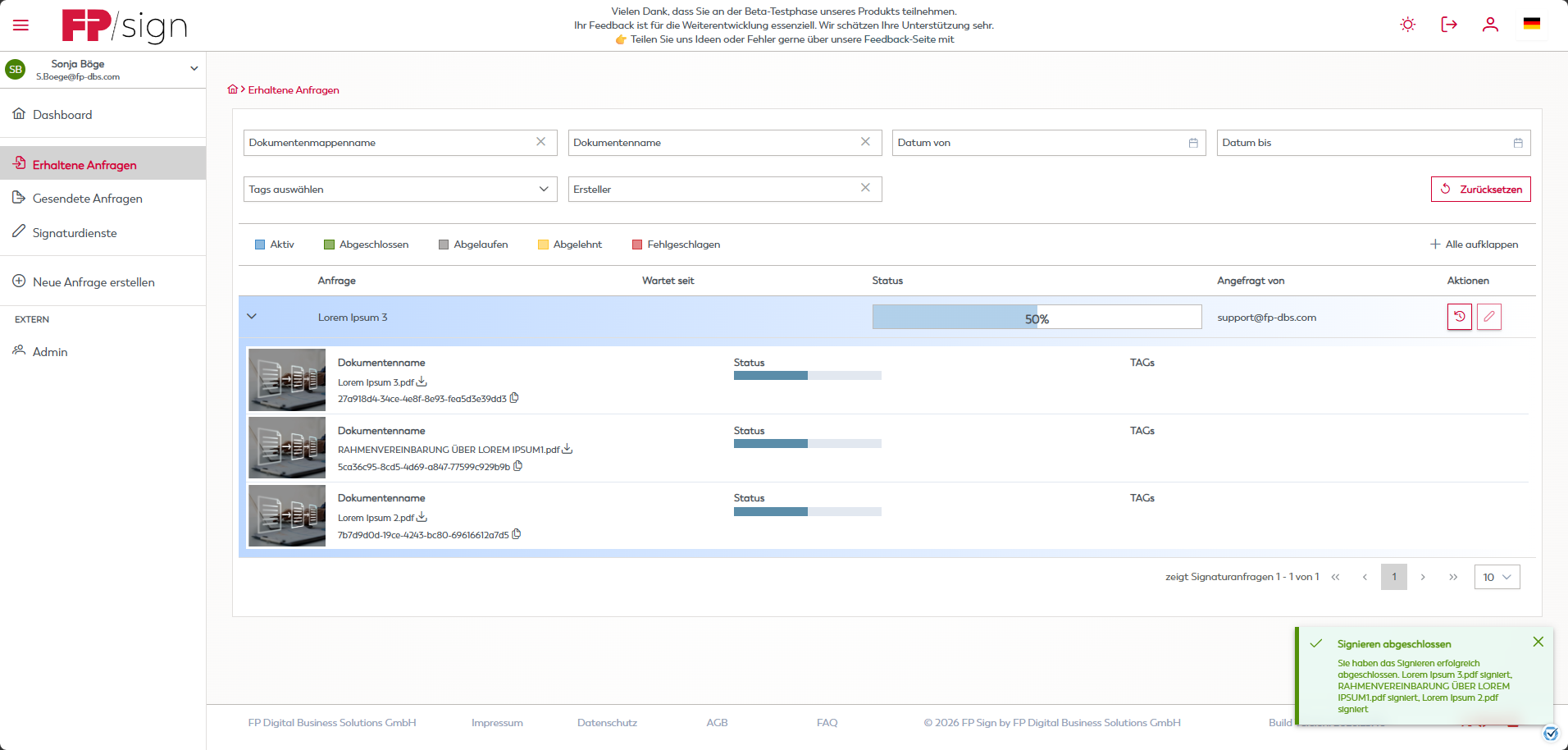
2. Erhaltene Anfragen: Dokumente, die Sie signieren sollen
Dies ist Ihr Posteingang für Unterschriften. Hier finden Sie alle Dokumente, die Ihnen von anderen Personen (intern oder extern) zur Ansicht, Bestätigung oder zur digitalen Signatur zugewiesen wurden. Hier sehen Sie sofort, wo Ihr Handeln erforderlich ist.
- Gezielt suchen und filtern: Nutzen Sie die Suchfelder im oberen Bereich. Sie können Ihre Anfragen nach Dokumentenmappenname, Dokumentenname, einem bestimmten Datumsbereich oder Tags filtern. Mit dem Button „Zurücksetzen“ leeren Sie alle Such- und Filterfelder auf einmal.
- Status prüfen: Die farbigen Markierungen für Aktiv, Abgeschlossen, Abgelaufen, Abgelehnt und Fehlgeschlagen dienen als Legende und Filter.
- Details und Aktionen: Die Tabellenansicht zeigt die Anfrage, den Zeitpunkt unter „Wartet seit“, den Status, die Angabe unter „Angefragt von“ und die verfügbaren Aktionen.
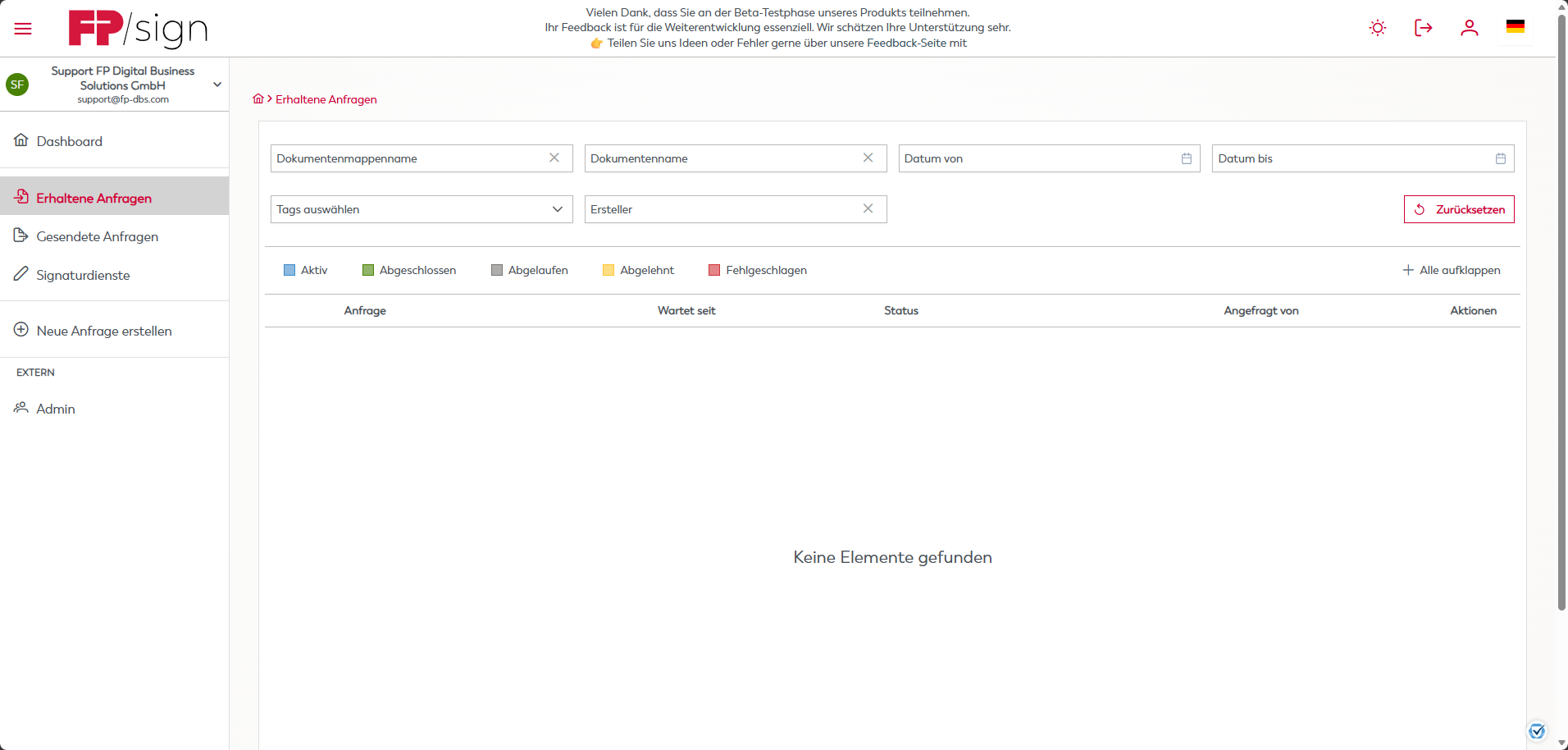
Die Menüpunkte in den erhaltenen Anfragen - Bitte klicken
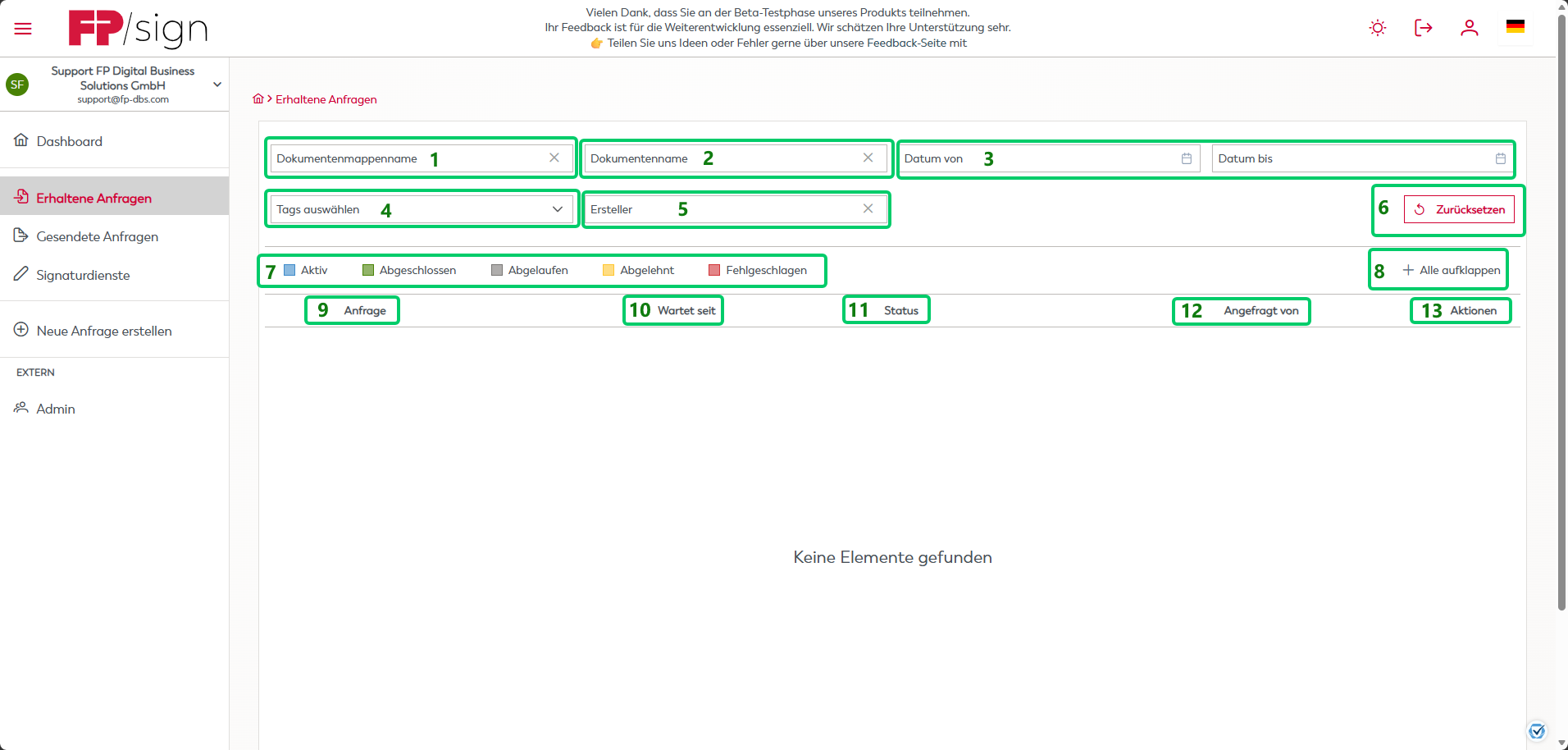
Diese farbige Leiste dient als Legende und Filterfunktion. Durch Klick auf die einzelnen Statuswerte blenden Sie die entsprechenden Einträge in der Liste ein oder aus, um beispielsweise nur noch laufende ("Aktiv") oder bereits beendete ("Abgeschlossen") Workflows zu betrachten.
Es gibt folgende Status:
- Nicht gestartet
- Aktiv, Abgeschlossen
- Pausiert
- Abgelaufen
- Abgelehnt, Fehlgeschlagen
3. Gesendete Anfragen: Ihre versendeten Dokumente im Blick
Dies ist Ihr Postausgang und Ihr Archiv für ausgehende Workflows. Hier finden Sie eine vollständige Liste aller Signaturanfragen, die Sie selbst initiiert haben – inklusive jener, die Sie über Integrationen gestartet haben. Sie können hier den Fortschritt überwachen, Erinnerungen an säumige Unterzeichner versenden, den Workflow-Verlauf (Historie) einsehen oder Vorgänge abbrechen.
- Vollständige Liste: Hier finden Sie alle Signaturanfragen, die Sie selbst initiiert haben, inklusive jener, die Sie über Integrationen gestartet haben.
- Fortschritt überwachen: Sie können den Fortschritt Ihrer ausgehenden Workflows überwachen und Erinnerungen an säumige Unterzeichner versenden.
- Historie und Verwaltung: Sie können den Workflow-Verlauf (Historie) einsehen oder Vorgänge abbrechen.
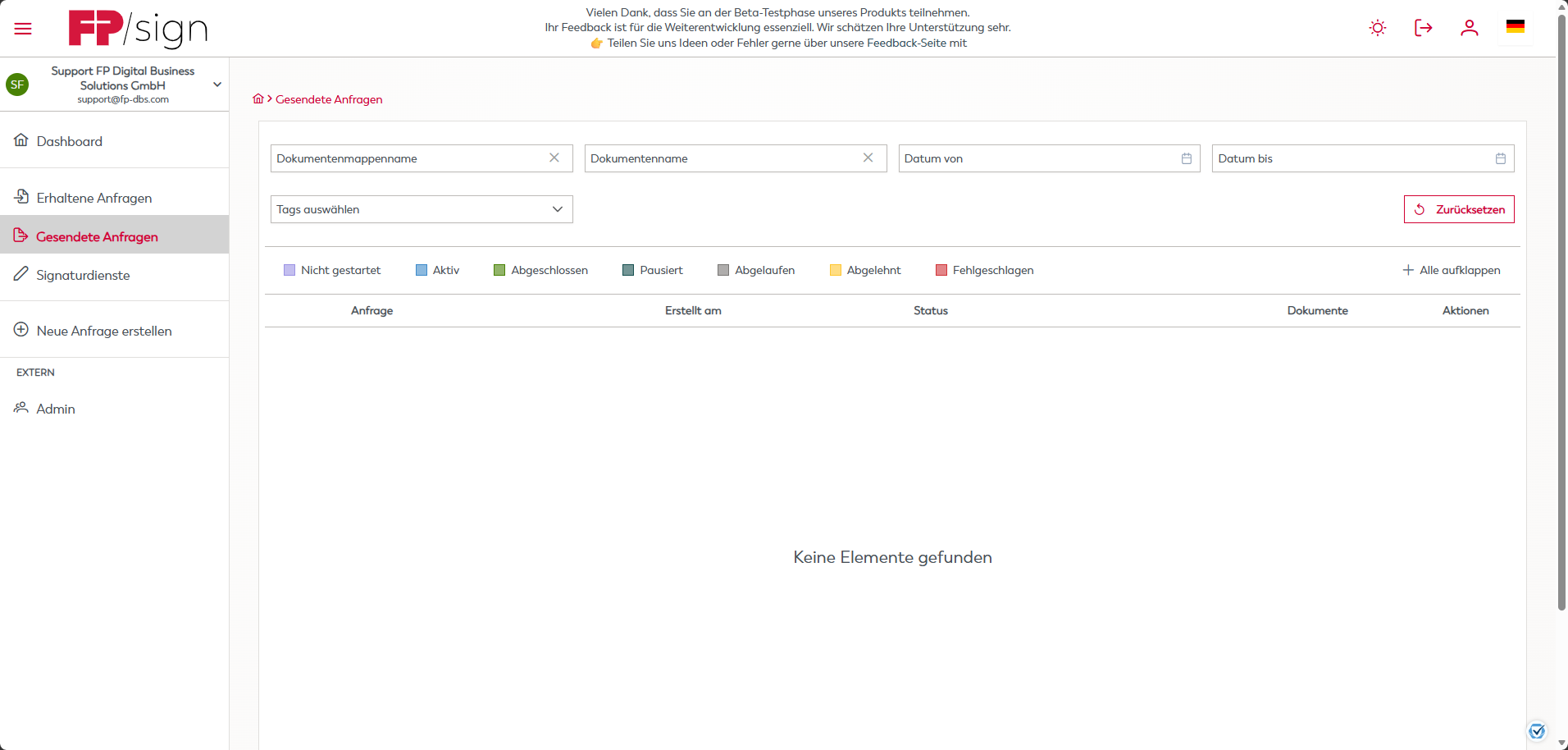
Die Menüpunkte in den gesendeten Anfragen - Bitte klicken
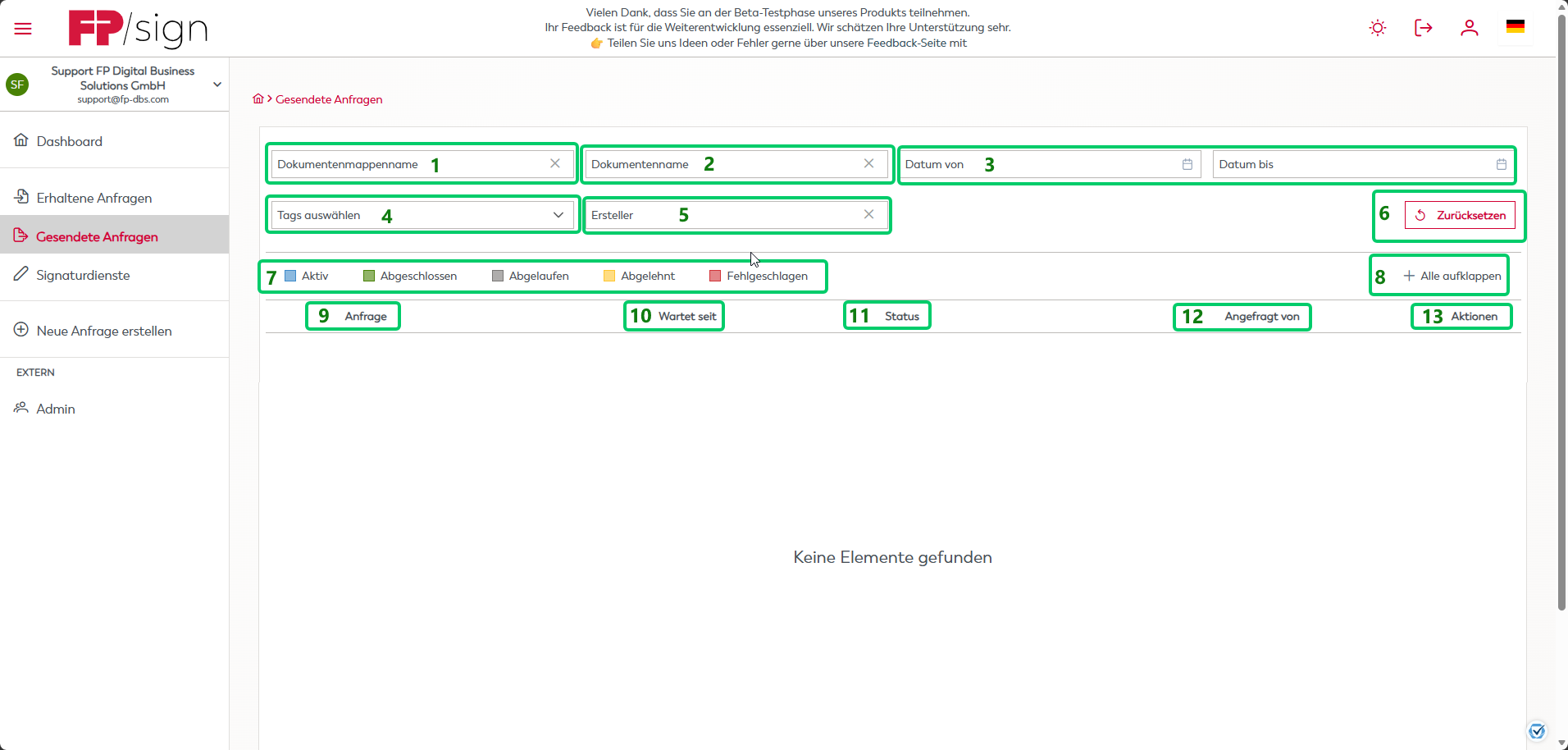
Es gibt folgende Status:
- Nicht gestartet
- Aktiv, Abgeschlossen
- Pausiert
- Abgelaufen
- Abgelehnt, Fehlgeschlagen
So verfolgen Sie den Status im Detail - Bitte klicken
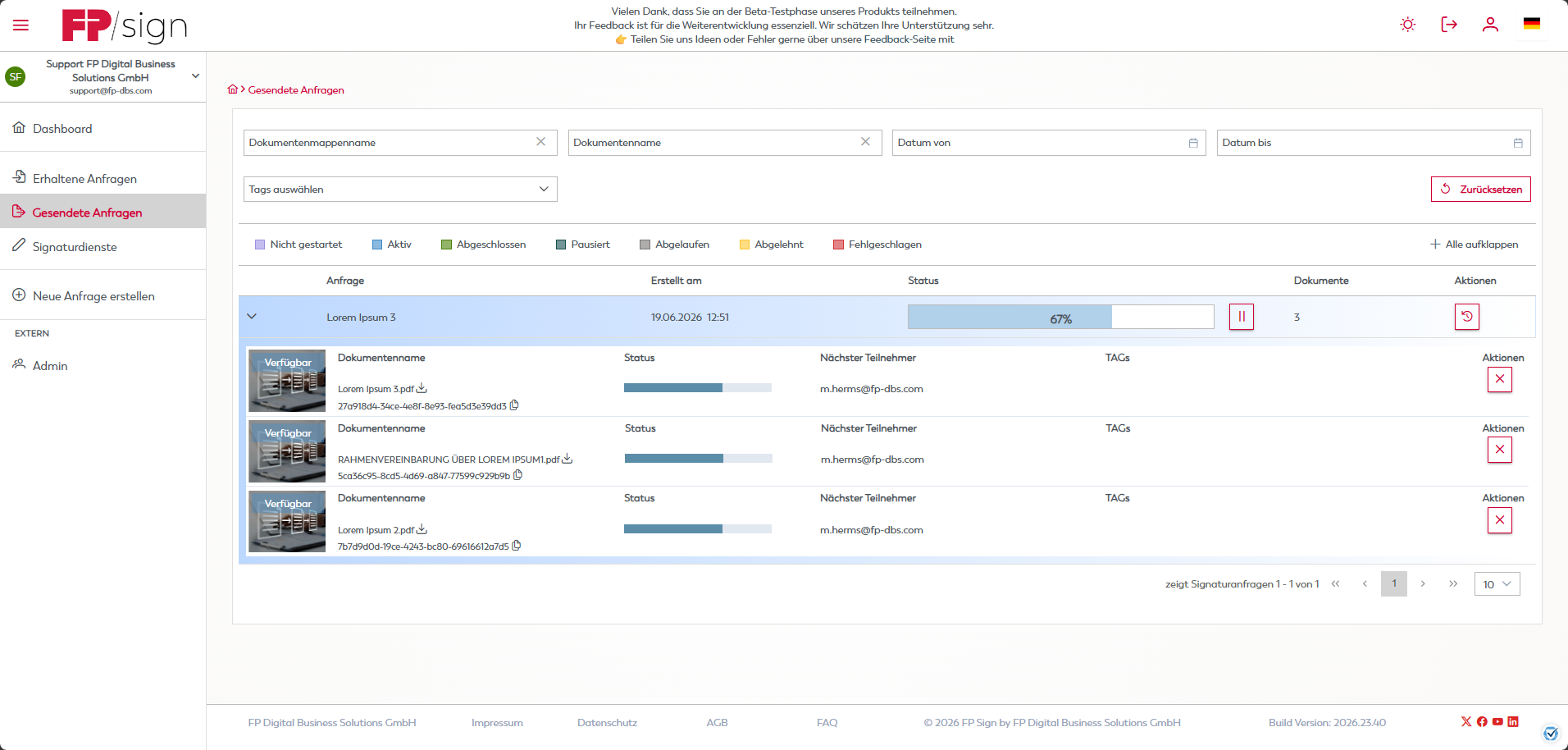
Sie können eine laufende Anfrage aufklappen, um den genauen Status der einzelnen Dokumente darin einzusehen.
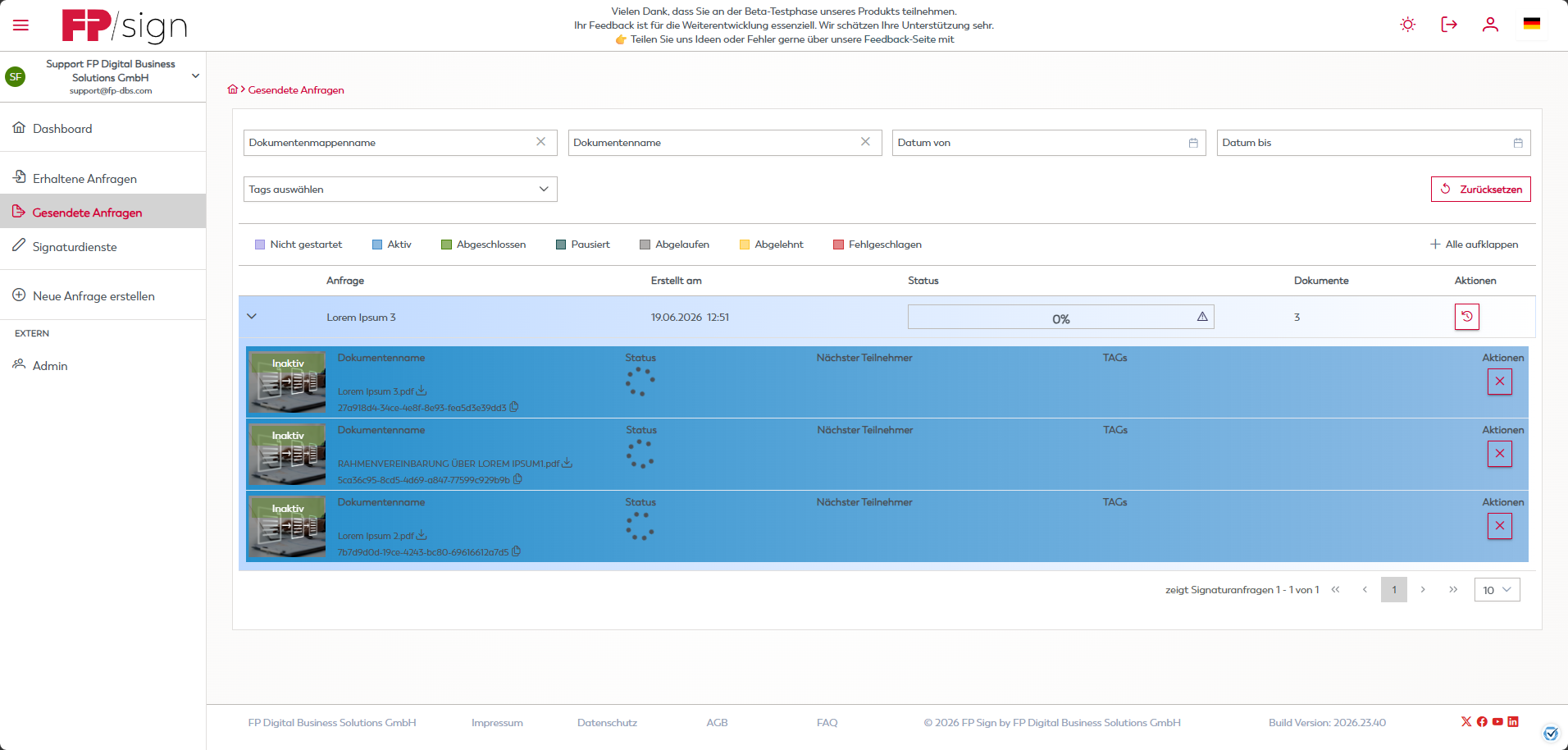
Die Prozentanzeige sowie der farbliche Balken geben den aktuellen Fortschritt an (z. B. 33%). In den Details können Sie genau nachvollziehen, bei welchem Empfänger das Dokument gerade zur Bearbeitung liegt.
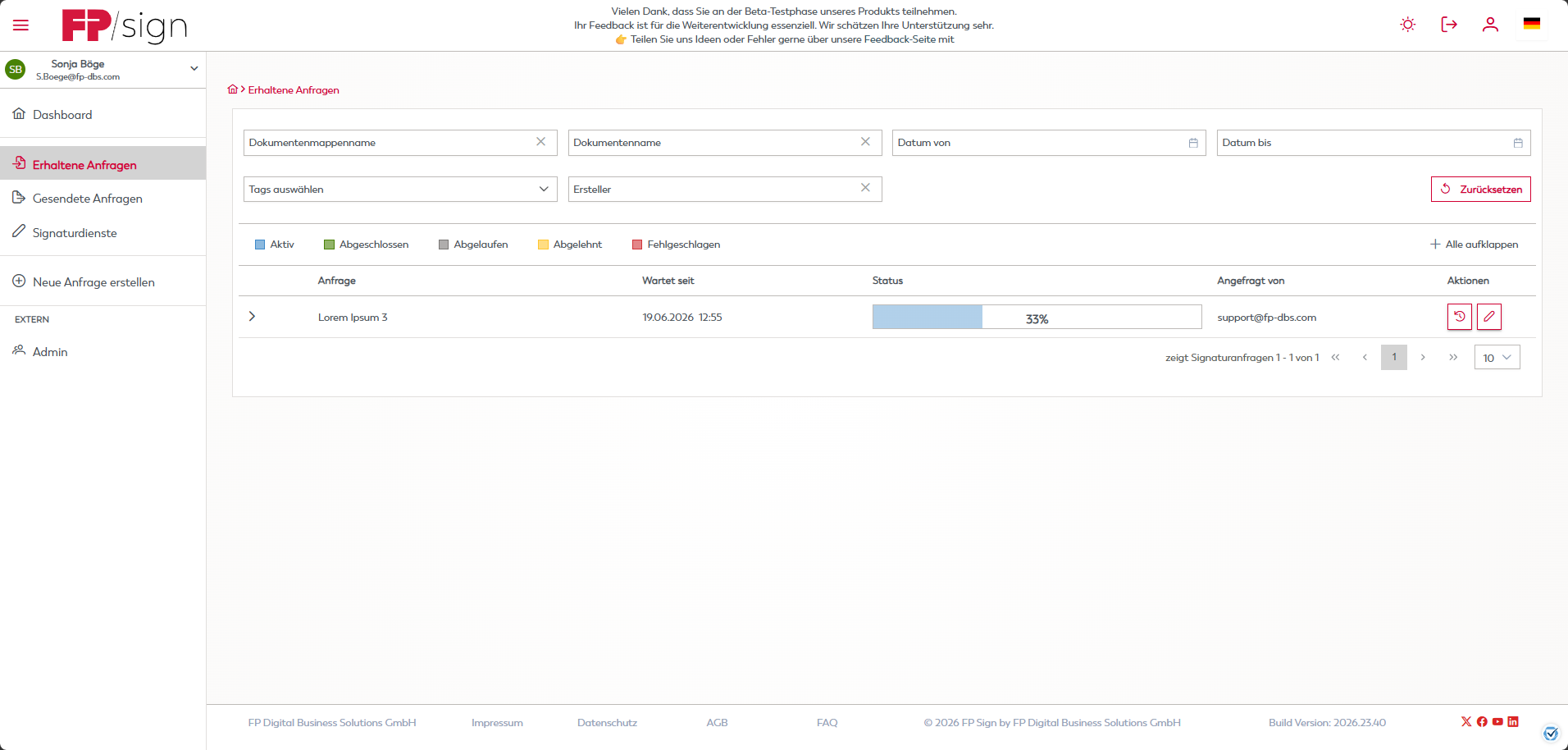
Falls erforderlich, haben Sie die Möglichkeit, laufende Anfragen über das Aktionsmenü (z. B. das rote Symbol) abzubrechen oder zurückzuziehen.
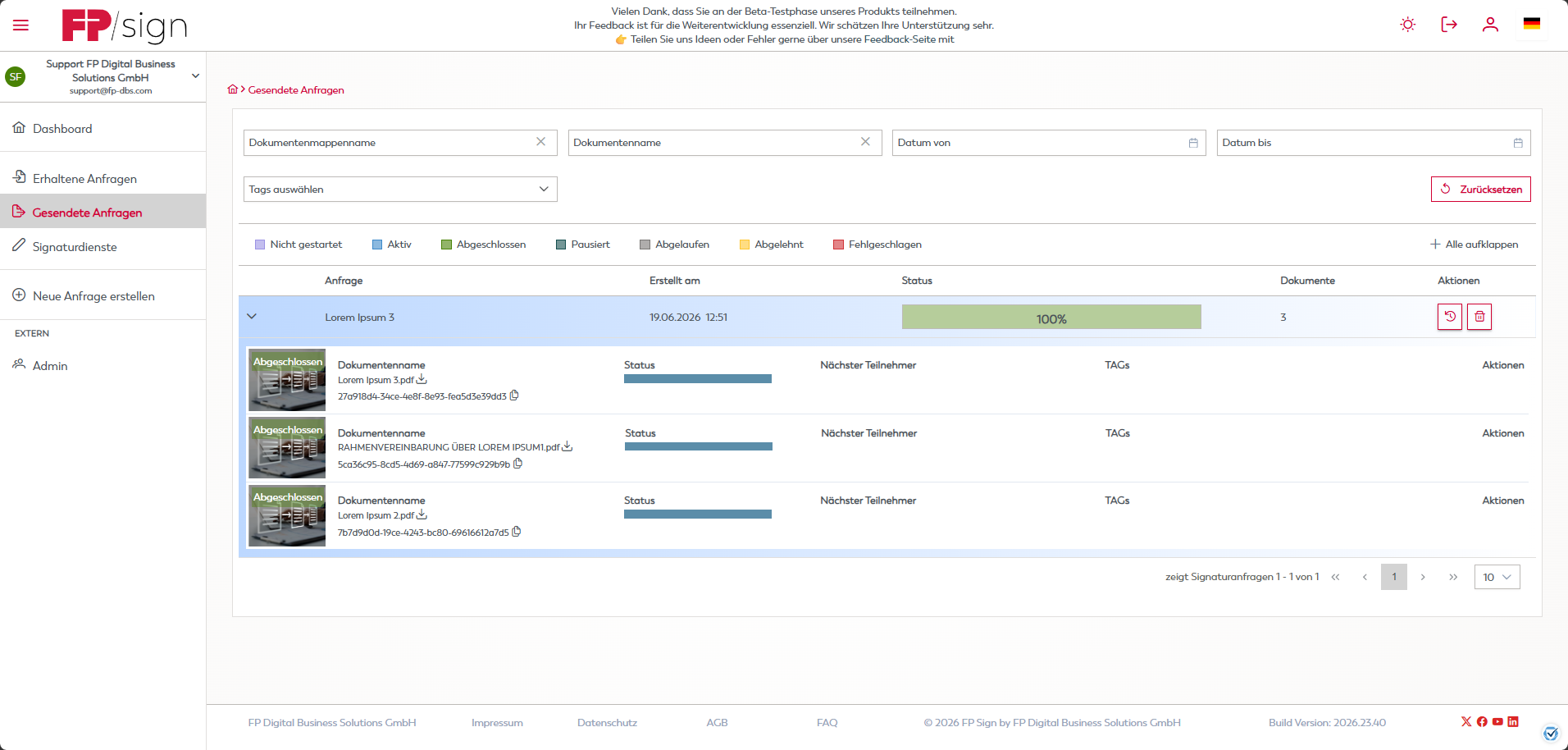
Sobald alle Parteien ihre Unterschriften gesetzt haben, wechselt der Status auf 100 % ("Abgeschlossen") und das rechtsgültige Dokument steht zum Download bereit.
4. Signaturdienste: Schnelle Eigen-Signatur und Verifizierung
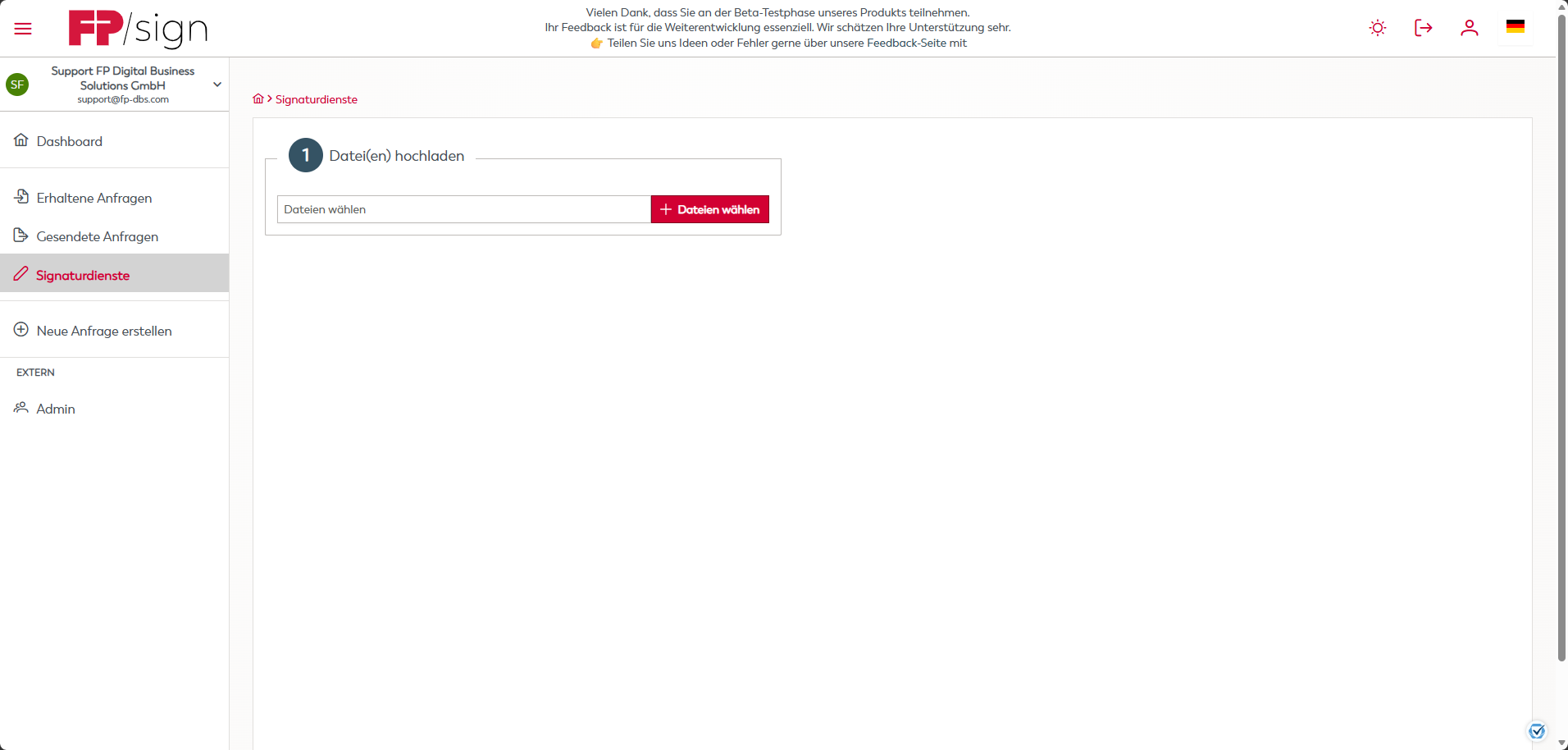
Im Rahmen dieses Zusatzdienstes können Sie in FP Sign Dokumente schnell selbst unterschreiben, ohne dafür einen kompletten Workflow eröffnen und an andere Empfänger senden zu müssen.
- Einfacher Start: Um diesen direkten Vorgang zu beginnen, klicken Sie unter Schritt 1 auf den roten Button „+ Dateien wählen“ und wählen Sie das zu signierende Dokument von Ihrem Computer aus.
Nach Dateiupload: Signaturdienste nutzen - Bitte klicken

Neue Anfrage Starten - Der Signaturprozess Schritt für Schritt
Schritt 1 Neue Anfrage erstellen
Signaturanfrage Assistent – Fortschrittsanzeige
Der Assistent führt Sie in vier Schritten durch die Erstellung eines neuen Signatur-Workflows. Die Leiste am oberen Rand zeigt Ihnen jederzeit, in welchem Schritt Sie sich aktuell befinden (1. Dokumente und Anhänge, 2. Empfänger, 3. Ablauf, 4. Signieren). Sie sehen ihn oben auf jeder Seite.
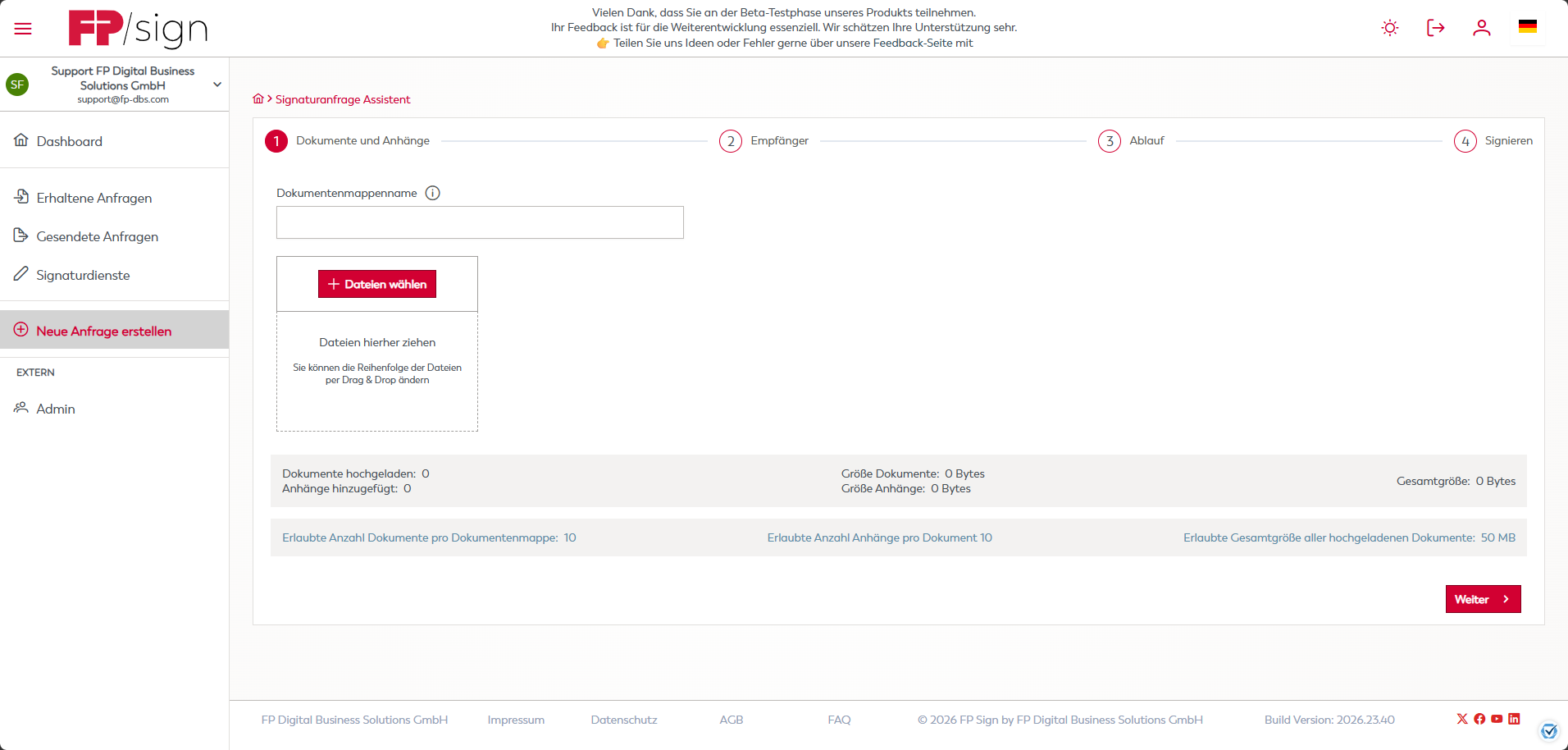
Dokumentenmappenname
Vergeben Sie hier einen eindeutigen Titel für Ihre Signaturanfrage. Dieser Name fasst Ihre Dokumente zusammen und erleichtert Ihnen und den Empfängern die spätere Zuordnung und Suche im Postfach. Wenn Sie keinen Namen vergeben, wird die Dokumentenbezeichnung automatisch übernommen.
+ Dateien wählen
Klicken Sie auf diesen Button, um Dokumente von Ihrem Computer auszuwählen. Hochgeladene Text-, Präsentations- oder Tabellendateien werden von FP Sign automatisch in das PDF-Format konvertiert.
Dateien hierher ziehen (Drag & Drop)
Alternativ zum Button ziehen Sie Ihre Dateien einfach mit der Maus in dieses gestrichelte Feld. Sobald mehrere Dokumente hochgeladen sind, können Sie deren Reihenfolge hier ebenfalls per Drag & Drop anpassen.
Upload-Übersicht (Dokumente & Anhänge)
Diese Leiste liefert Ihnen eine Zusammenfassung Ihrer aktuellen Auswahl. Das System unterscheidet hierbei zwischen Hauptdokumenten (die signiert werden sollen) und Anhängen (ergänzende Dokumente, die keine Signatur erhalten, sondern nur mitgesendet werden). Sie sehen die jeweilige Anzahl sowie die aktuelle Gesamtgröße.
Systemlimits (Erlaubte Anzahl und Größe)
Diese Zeile informiert Sie über die vorgegebenen Begrenzungen für diesen Signaturvorgang:
- Sie dürfen maximal 10 Dokumente pro Mappe hochladen.
- Sie dürfen maximal 10 Anhänge pro Dokument hinzufügen.
- Die Gesamtgröße aller Dateien der Anfrage ist auf 50 MB beschränkt.
Weiter (Button)
Mit einem Klick auf diesen Button schließen Sie den Upload-Vorgang ab und wechseln zum zweiten Schritt, in dem Sie die Empfänger der Dokumente definieren.
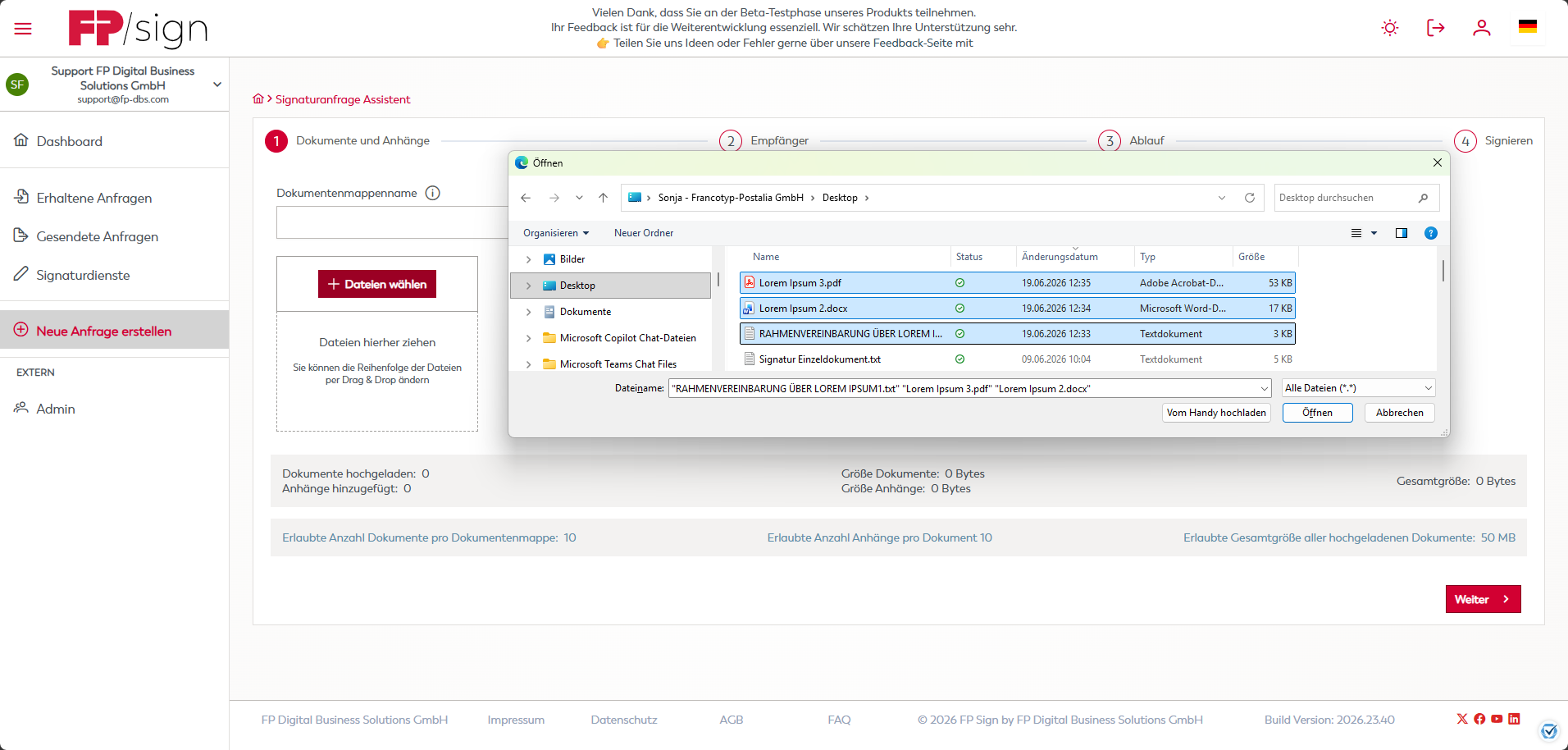
Dateiauswahl-Dialog (Fenster "Öffnen")
Nach dem Klick auf den Button "+ Dateien wählen" öffnet sich der Dateimanager Ihres Betriebssystems. Hier navigieren Sie zu dem Speicherort, an dem Ihre zu signierenden Dokumente liegen.
Mehrfachauswahl und Dateiformate
Sie können mehrere Dateien gleichzeitig markieren (z. B. durch Halten der STRG- oder Umschalt-Taste), um sie in einem Schritt hochzuladen. Wie im Auswahlfenster ersichtlich, unterstützt FP Sign eine Vielzahl unterschiedlicher Dateiformate (z. B. .pdf, .docx, .txt). Hochgeladene Text-, Präsentations- oder Tabellendateien konvertiert FP Sign für den weiteren Signaturprozess automatisch in das PDF-Format.
Öffnen
Mit einem Klick auf diesen Button bestätigen Sie Ihre Auswahl. Die markierten Dateien werden in FP Sign hochgeladen und erscheinen anschließend in der Dokumentenübersicht des Assistenten.
Schritt 2 - Hochgeladene Dokumente anordnen
Hochgeladene Dokumente
Hier sehen Sie die Vorschau der Dokumente, die Sie soeben für diesen Signaturvorgang hochgeladen haben. Der Name der gesamten Dokumentenmappe (hier: "Lorem Ipsum 3") ergibt sich standardmäßig aus dem zuerst hochgeladenen Dokument.
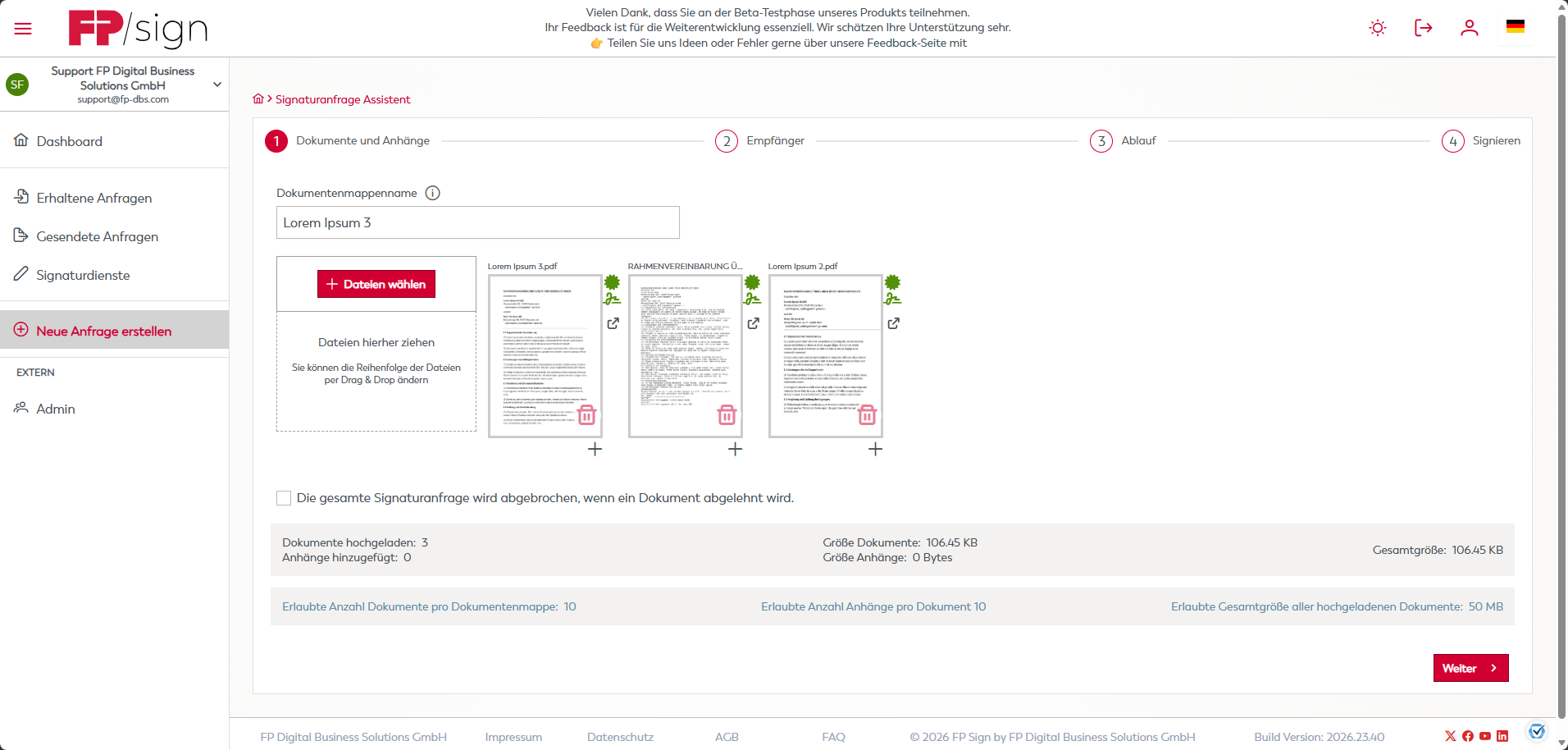
Dokumenten-Reihenfolge ändern
Sie können die Reihenfolge der hochgeladenen Dateien jederzeit per Drag & Drop ändern. Greifen Sie dazu eine Dokumentenvorschau mit der Maus und ziehen Sie diese an die gewünschte Position.
Löschen (Mülleimer-Symbol)
Über das Mülleimer-Symbol am unteren Rand jeder Dokumentenvorschau können Sie einzelne, fälschlicherweise hochgeladene Dateien direkt wieder aus dem Vorgang entfernen.
Anlage zum Dokument hinzufügen (Plus-Symbol)
Klicken Sie auf das Plus-Symbol (+) unterhalb einer Dokumentenvorschau, um diesem spezifischen Dokument eine ergänzende Anlage beizufügen. Anlagen werden nicht mit einer visuellen Signatur versehen, sondern lediglich mit dem signierten Hauptdokument an den Empfänger mitgesendet.
Verifizierbar Grünes Sonnen-Symbol
Dokument kann verifiziert werden.
Signierbar (Shriftzeichen Symbol)
Dokument kann signiert werden.
Checkbox: Gesamte Signaturanfrage abbrechen bei Ablehnung
Aktivieren Sie diese Option, wenn Sie sicherstellen möchten, dass der gesamte Workflow (inklusive aller hochgeladenen Dokumente) sofort gestoppt wird, sobald ein Empfänger auch nur eines der enthaltenen Dokumente ablehnt.
Schritt 3 - Empfänger auswählen
In diesem Schritt des Assistenten legen Sie fest, welche Personen die hochgeladenen Dokumente erhalten, lesen oder unterschreiben sollen.
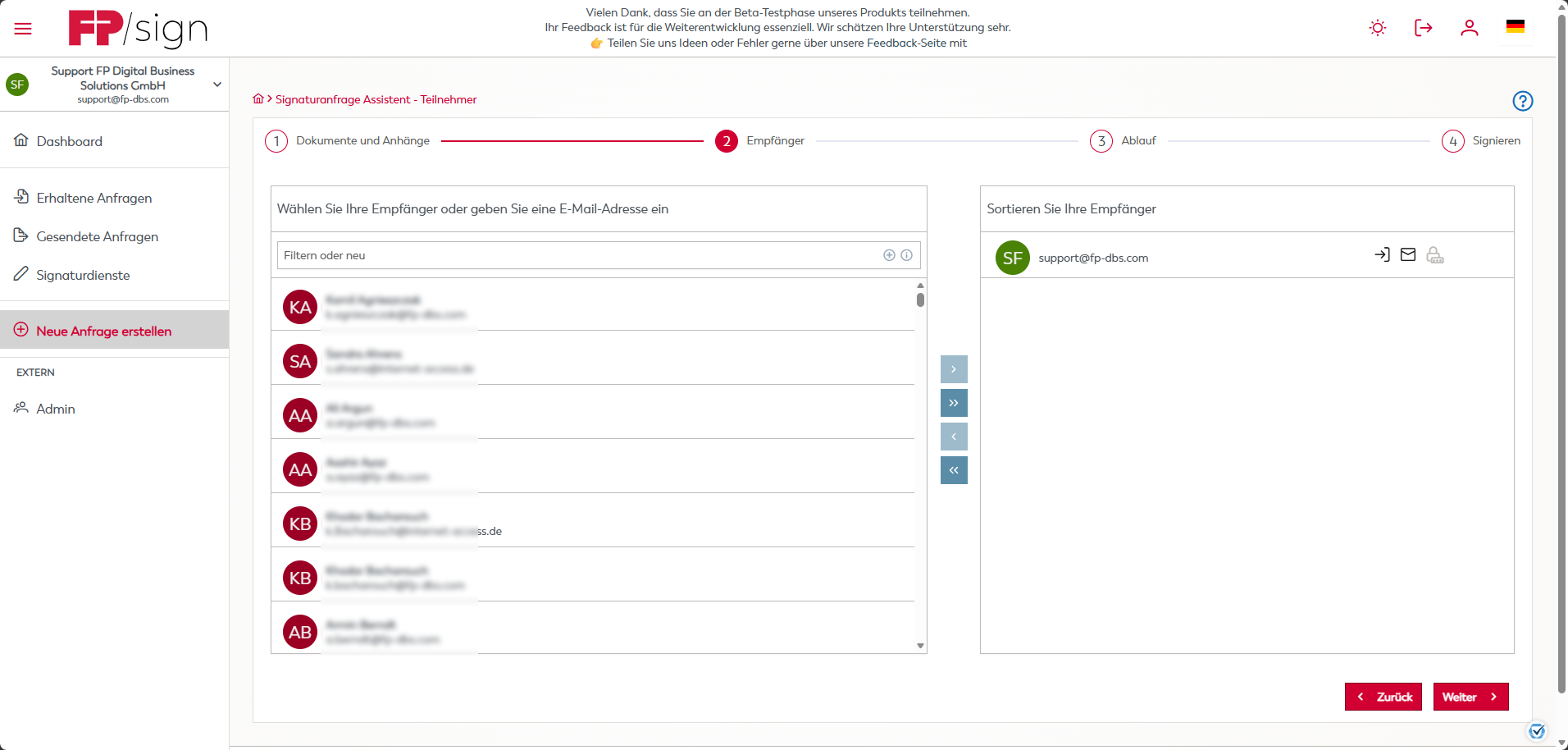
Wählen Sie Ihre Empfänger oder geben Sie eine E-Mail-Adresse ein
Auf der linken Seite befindet sich das intelligente Adressbuch ("Magic Adressbuch") von FP Sign. Es schlägt Ihnen automatisch Kontakte vor, mit denen Sie bereits in der Vergangenheit Workflows ausgetauscht haben (sowohl gesendet als auch empfangen), sowie Adressen Ihrer eigenen Firma.
Filtern oder neu
Wenn Sie den gesuchten Empfänger nicht in der Liste der Vorschläge sehen, tippen Sie einfach die ersten Buchstaben der E-Mail-Adresse oder des Namens in dieses Suchfeld ein. Handelt es sich um einen völlig neuen Kontakt, geben Sie die komplette E-Mail-Adresse ein und klicken Sie auf das Plus-Symbol daneben, um ihn hinzuzufügen.
Empfänger auswählen und verschieben (Pfeil-Buttons in der Mitte)
Um einen Kontakt aus der linken Vorschlagsliste in Ihren aktuellen Workflow zu übernehmen, markieren Sie diesen und klicken Sie auf den einfachen Pfeil nach rechts (>).
Nutzen Sie den Doppelpfeil (>>), um alle sichtbaren Kontakte auf einmal hinzuzufügen. Mit den nach links gerichteten Pfeilen (< und <<) entfernen Sie versehentlich hinzugefügte Empfänger wieder aus der Liste auf der rechten Seite.
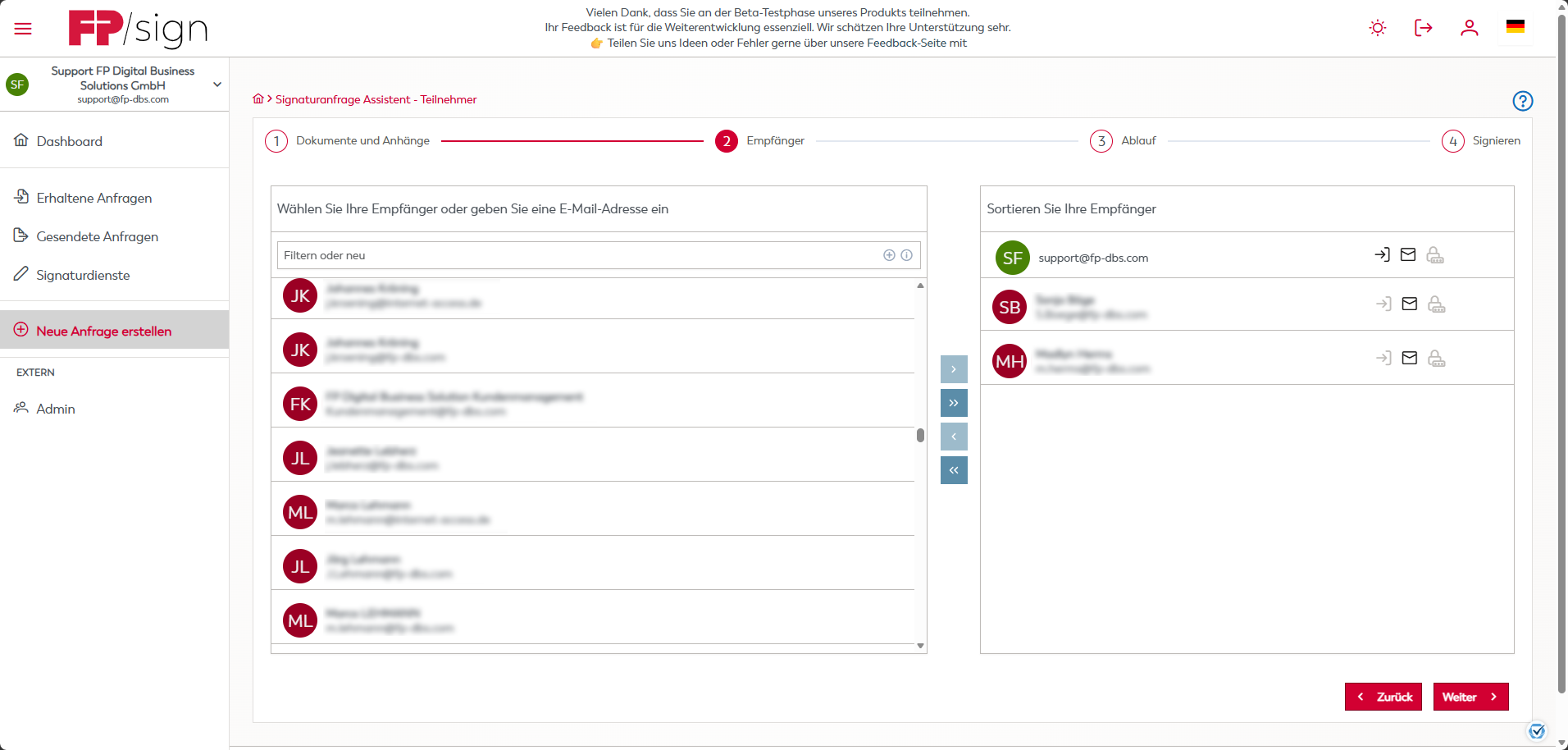
Sortieren Sie Ihre Empfänger (Rechte Liste)
Auf der rechten Seite sehen Sie die finale Liste aller Personen, die an diesem Workflow teilnehmen. Sie können die Reihenfolge der Empfänger hier per Drag & Drop mit der Maus verändern. Die Empfänger erhalten die Anfrage dann exakt nacheinander in dieser festgelegten Reihenfolge.
Empfänger-Optionen: Pfeil, E-Mail-Icon, Schloss-Icon
Rechts neben jedem ausgewählten Empfänger finden Sie kleine Icons zur weiteren Konfiguration.
Rechtsgerichteter Pfeil (->): Dient zur Prüfung, ob ein Empfänger sich einloggen muss oder nicht.
E-Mail-Icon (Briefumschlag): Zeigt an, ob für den Empfänger ausgewählt wurde, dass eine Abschlussnachricht gesendet werden soll.
Schloss-Icon: Zeigt an ob der Empfänger ein Passwort eingeben muss, um die Signatur zu bestätigen.
Achtung: Wenn diese Optionen nicht ausgewählt wurden, ist das Symbol ausgegraut.
Zurück / Weiter
Mit Klick auf "Zurück" gelangen Sie wieder zur Dateiauswahl. Sind alle Empfänger korrekt definiert, klicken Sie auf "Weiter", um im nächsten Schritt den genauen Ablauf und die Signaturniveaus zu bestimmen.
Ablauf Dieser Step
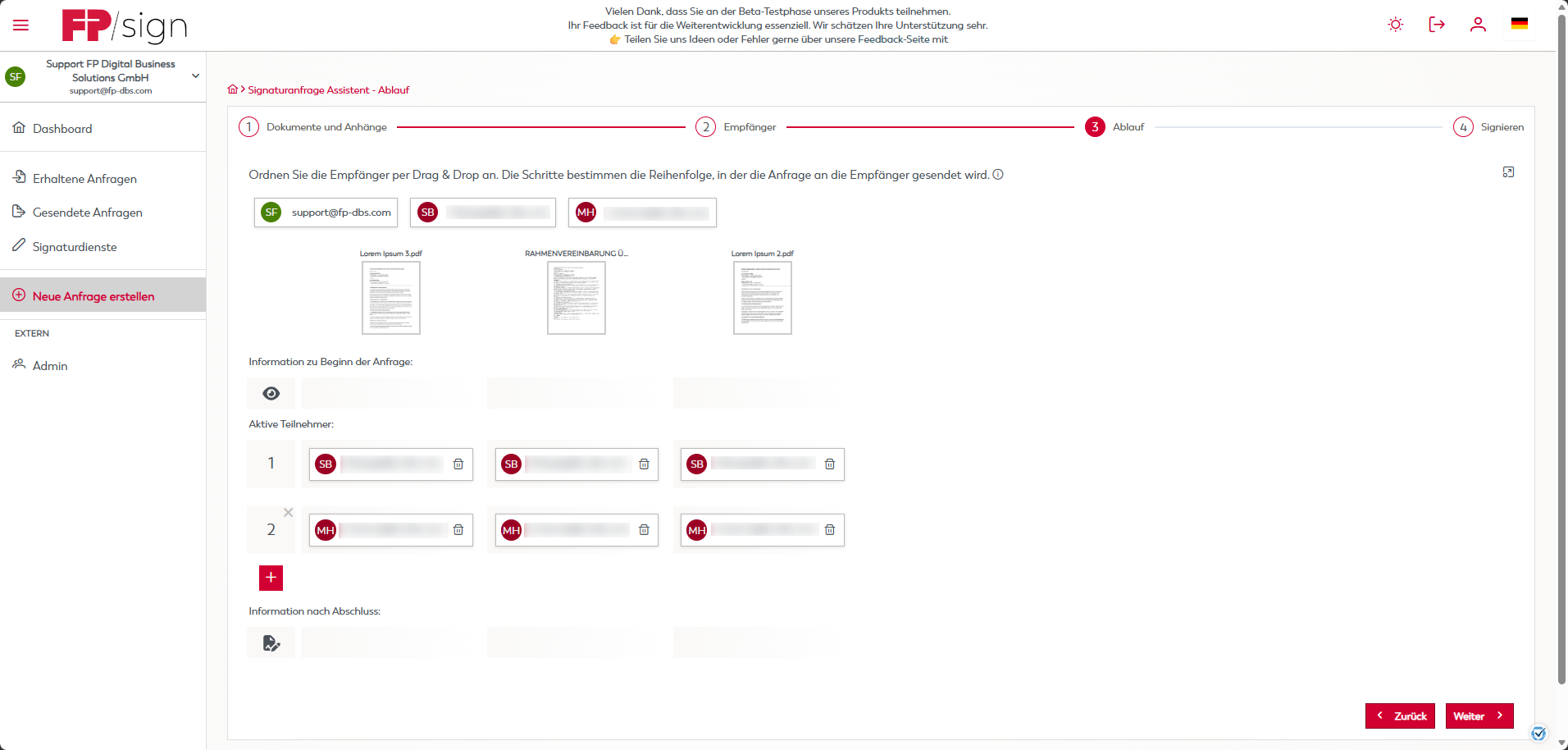
Empfänger-Pool (Obere Reihe)
Oben sehen Sie alle Personen, die Sie im vorherigen Schritt für diesen Workflow ausgewählt haben (inklusive sich selbst). Sie können diese Empfänger-Kacheln mit der Maus greifen (Drag & Drop) und in die darunterliegende Matrix ziehen.
Dokumentenspalten
Hier sehen Sie die Vorschau Ihrer hochgeladenen Dokumente. Jedes Dokument bildet eine eigene Spalte. So können Sie für jedes Dokument individuell festlegen, wer es in welchem Schritt bearbeiten soll.
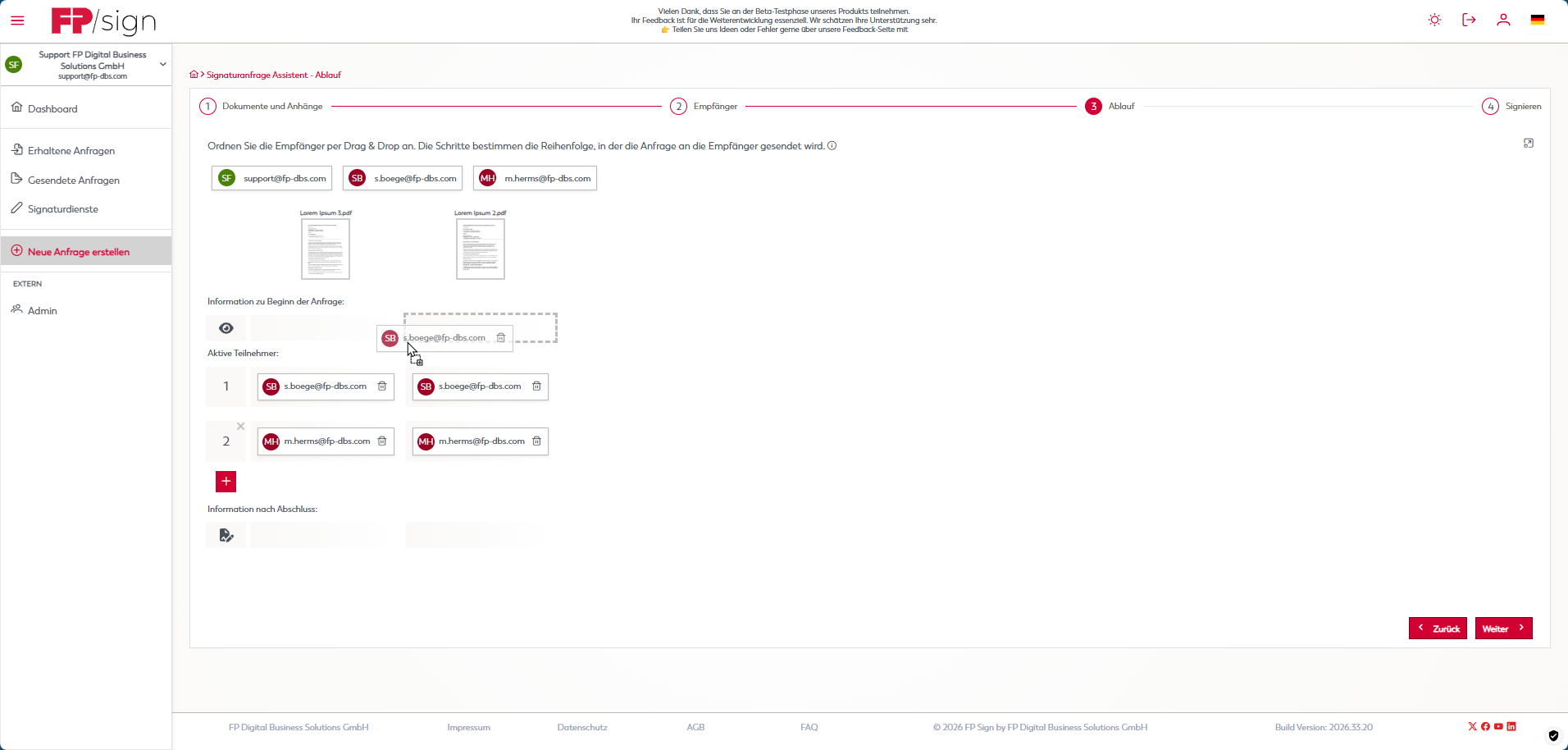
Information zu Beginn der Anfrage (Augen-Symbol)
In dieser speziellen Zeile können Sie Empfänger platzieren, die ganz zu Beginn des Workflows informiert werden sollen.
Aktive Teilnehmer (Reihenfolge 1, 2, 3...)
Hier können sie die Empfänger gemäß der Reihenfolge platzieren, in der sie die Anfrage erhalten sollen.
- Schritt 1: Alle Personen in dieser Zeile erhalten die Dokumente zuerst. Haben Sie hier mehrere Personen in einer Zeile (Gruppe) platziert, erhalten diese die Anfrage gleichzeitig.
- Schritt 2: Erst wenn alle Personen aus Schritt 1 ihre Aufgaben erledigt (z.B. signiert) haben, erhalten die Personen aus Schritt 2 die Anfrage.
Neue Schritte hinzufügen (Rotes Plus-Symbol)
Klicken Sie auf den roten Button mit dem Plus-Symbol (+), um weitere sequentielle Schritte (Schritt 3, Schritt 4 etc.) zu Ihrem Workflow hinzuzufügen und weitere Empfängerfolgen zu definieren.
Information nach Abschluss (Dokument-Symbol)
In diese unterste Zeile können Sie Empfänger ziehen, die erst ganz am Ende des Prozesses, wenn alle Unterschriften geleistet wurden, über den Abschluss der Anfrage informiert werden sollen.
Empfänger löschen (X-Symbol)
Über das kleine "X"-Symbol neben der jeweiligen Schrittnummer können Sie einen Empfänger wieder aus dem Ablauf entfernen.
Zurück / Weiter
Mit "Zurück" können Sie noch einmal Änderungen an Ihrer Empfängerliste vornehmen. Wenn Ihr Ablauf korrekt konfiguriert ist, klicken Sie auf "Weiter", um in den finalen vierten Schritt zu gelangen, wo Sie die Unterschriftsfelder auf den Dokumenten platzieren.
Schritt 4 - Signaturprozess konfigurieren
Im Schritt "Signieren" bearbeiten Sie nacheinander die Bereiche "1. Signieren", "2. Empfänger" und "3. Optionen". In diesen Bereichen platzieren Sie Ihre eigene Signatur, legen die Signaturanforderungen für die einzelnen Empfänger fest und konfigurieren die globalen Einstellungen des Signatur-Workflows.
Bereich 1: Meine Signatur
Da Sie sich selbst als "Aktiven Teilnehmer" im vorherigen Ablaufschritt definiert haben, können Sie Ihre eigene Unterschrift nun direkt auf das Dokument setzen, bevor die Anfrage an die weiteren Empfänger gesendet wird.
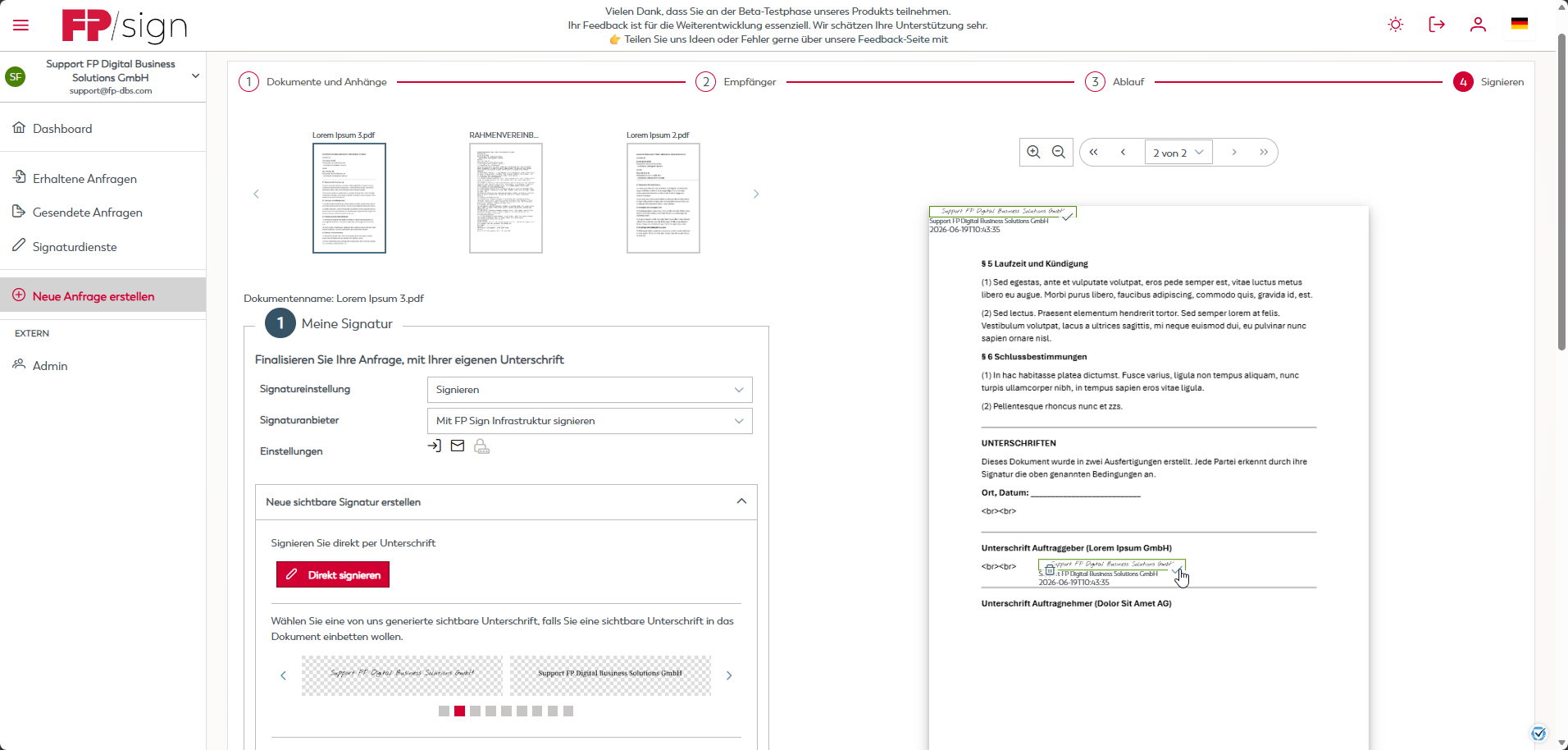
Dokumentenauswahl (Obere Leiste)
Wenn Ihre Dokumentenmappe aus mehreren Dateien besteht, sehen Sie diese oben als kleine Vorschaubilder aufgelistet. Klicken Sie auf ein Vorschaubild, um das jeweilige Dokument in der großen rechten Ansicht zu öffnen und zu bearbeiten.
Meine Signatur: Signatureinstellung & Anbieter
Legen Sie über diese Dropdown-Menüs das gewünschte Signaturniveau sowie die technische Infrastruktur für diesen Vorgang fest.
Welche Einstellungen notwendig sind, hängt vom Anwendungsfall ab.
Einstellungen (Icons)
Hier finden Sie kleine Icons, über die Sie nochmal Schnellzugriff auf spezifische Empfänger- oder Sicherheitseinstellungen für Ihren eigenen Signaturschritt haben.
Pfeil: Login zum Unterzeichnen erforderlich wenn schwarz, inaktiv wenn grau.
Briefumschlag: Benachrichtigung am Ende an Unterzeichner wenn schwarz, inaktiv wenn grau.
Schloss: Passwort notwendig wenn schwarz, inaktiv wenn grau.
Direkt signieren
Klicken Sie auf diesen Button, um mit der Maus oder einem Touchfeld (z.B. Tablet oder Smartphone) das Dokument digital zu unterschreiben.
Es öffnet sich ein Pop-Up, indem Sie eine Signatur zeichnen können.
Unterschrift auswählen
Möchten Sie eine vorbereitete Unterschrift auf dem Dokument platzieren, haben Sie hier zwei Möglichkeiten:
- Generierte Unterschrift: Nutzen Sie die seitlichen Pfeile, um aus verschiedenen, vom System generierten Schriftzügen Ihres Namens zu wählen.
- Eigene Datei hochladen: Klicken Sie auf + Datei wählen, um eine Bilddatei (JPG oder PNG) Ihrer eigenen handschriftlichen Unterschrift oder Ihres Firmenlogos von Ihrem Computer hochzuladen.
Signatur fixieren
Ziehen Sie das Signaturbild einfach mit der gedrückten linken Maustaste an die gewünschte Stelle im Text (z. B. über die vorgesehene Linie).
Nachdem Sie Ihre Signatur an die richtige Stelle verschoben haben, klicken Sie auf das kleine grüne Haken-Symbol direkt an der unteren rechten Ecke Ihres Signaturbildes. Dadurch wird die Position der Unterschrift final auf der Seite fixiert.
(Hinweis: Erst nach dem Setzen dieses Hakens gilt der Bearbeitungsschritt als abgeschlossen).
Dokumentenvorschau
In der großen Dokumentenvorschau sehen Sie das Dokument genau so, wie es später versendet wird.
Sobald Sie links eine sichtbare Unterschrift ausgewählt und per Drag & Drop auf die Seite gezogen haben, erscheint diese in der Vorschau.
Bereich 2: Empfänger-Einstellungen und Signaturpositionen
In diesem Bereich legen Sie die individuellen Signaturanforderungen für jeden einzelnen Empfänger fest. Zudem bereiten Sie hier die Platzierung der Unterschriftsfelder auf dem Dokument vor.
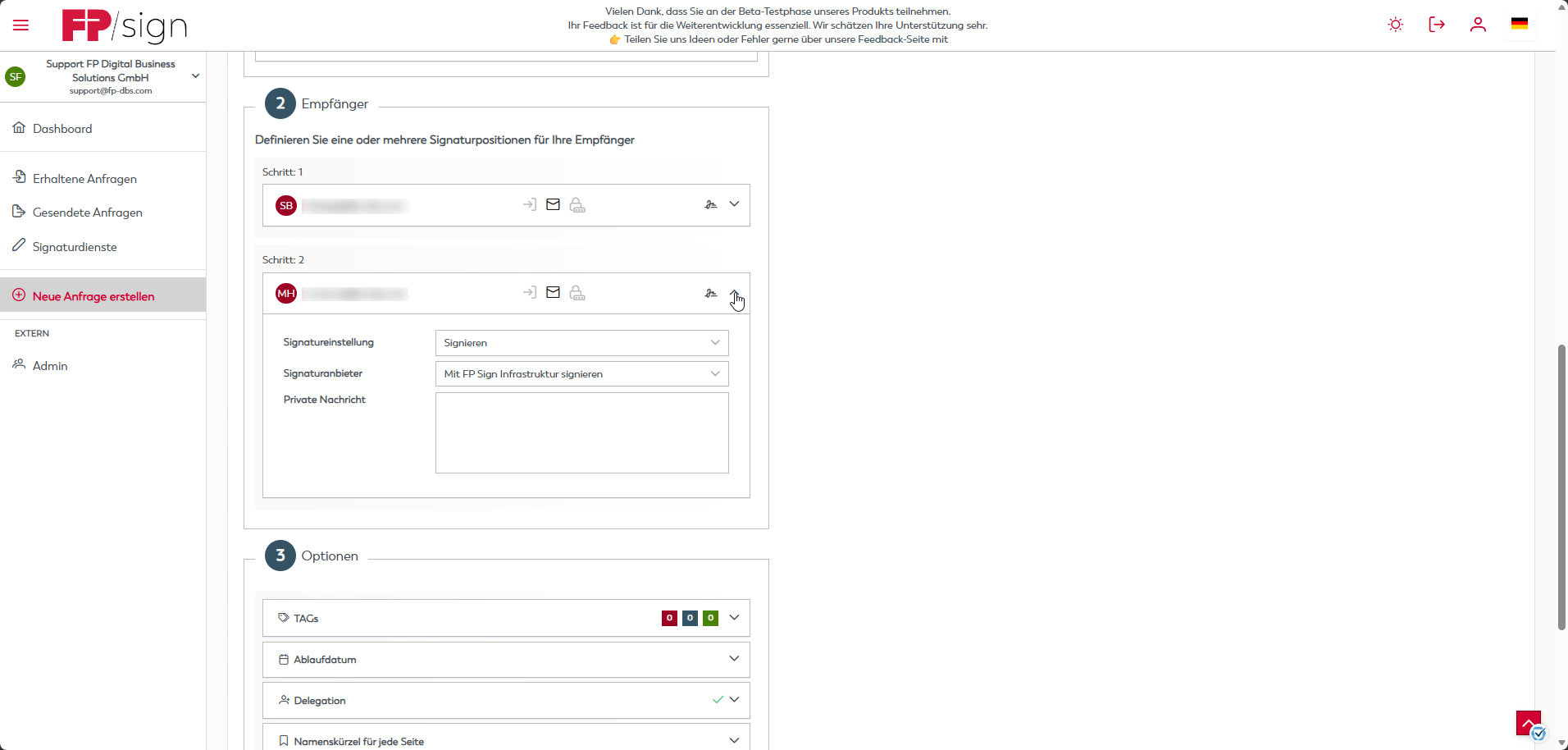
Empfänger-Liste (Schritt 1, Schritt 2)
Hier sehen Sie alle Empfänger in der von Ihnen zuvor definierten chronologischen Bearbeitungsreihenfolge. Es werden so viele Schritte angezeigt, wie Empfänger gewählt wurden.
Detail-Menü aufklappen (Stift-Symbol mit Pfeil)
Klicken Sie auf den kleinen Pfeil neben dem Signatur-Symbol (dort, wo sich der Mauszeiger im Bild befindet), um die spezifischen Signatur- und Kommunikationseinstellungen für genau diese Person aufzuklappen.
Signatureinstellung
Wählen Sie in diesem Dropdown-Menü aus, welches Signaturniveau von diesem speziellen Empfänger gefordert wird. Sie können hier festlegen, ob die Person das Dokument lediglich "Zur Information" erhält, es einfach "Unterzeichnen" soll oder ob eine "Qualifizierte Fernsignatur" zwingend erforderlich ist.
Hinweis: Für eine Qualifizierte Signatur ist ein zusätzlicher Service nötig.
Signaturanbieter
Bestimmen Sie hier, über welche technische Zertifikats-Infrastruktur (z. B. FP Sign, Bundesdruckerei oder Swisscom) die Signatur für diesen Empfänger abgewickelt werden soll.
Hinweis: Für weitere Auswahlpunkte über FP Sign hinaus müssen diese Services separat gebucht worden sein.
Private Nachricht
Geben Sie in dieses Textfeld eine persönliche Nachricht (mit maximal 1.024 Zeichen) ein. Diese Nachricht ist ausschließlich für diesen einen Empfänger in seiner E-Mail-Benachrichtigung sowie in seiner FP Sign Ansicht sichtbar.
Bereich 3: Optionen
In diesem Bereich definieren Sie wichtige globale Einstellungen, die für den gesamten Signatur-Workflow und alle beteiligten Personen gelten. Sie klappen die einzelnen Menüpunkte durch einen Klick auf den jeweiligen Balken auf, um die rechts abgebildeten Menüs einsehen zu können.
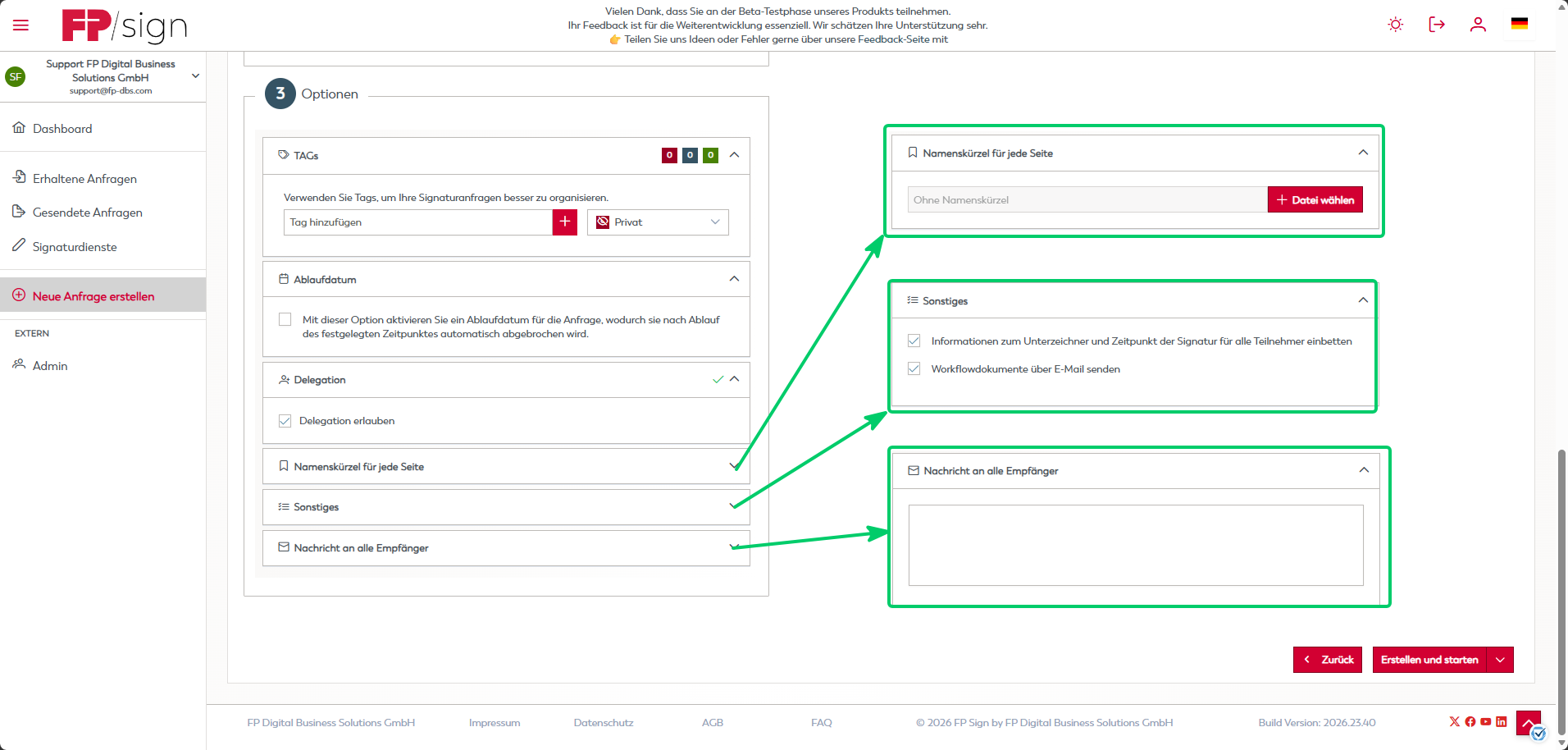
TAGs
Um Ihre Anfragen später im Postausgang besser filtern und wiederfinden zu können, vergeben Sie hier Schlagwörter (Tags). Tragen Sie einen Begriff in das Feld "Tag hinzufügen" ein und klicken Sie auf das rote Plus-Symbol (+). Über das Dropdown-Menü rechts daneben können Sie festlegen, ob dieses Tag nur für Sie (Privat) oder auch für andere berechtigte Nutzer Ihres Firmen-Accounts sichtbar sein soll.
Ablaufdatum
Aktivieren Sie die Checkbox "Mit dieser Option aktivieren Sie ein Ablaufdatum für die Anfrage...". Das System fordert Sie daraufhin auf, ein konkretes Datum einzugeben. Wird das Dokument bis zu diesem Stichtag nicht von allen Teilnehmern erfolgreich unterschrieben, bricht FP Sign den Vorgang automatisch ab.
Delegation
Setzen Sie den Haken bei "Delegation erlauben", damit die Empfänger berechtigt sind, die Aufforderung zur Unterschrift an eine andere Person weiterzuleiten (beispielsweise im Vertretungsfall).
Namenskürzel für jede Seite
Klappen Sie dieses Menü auf, um die Paraphierungs-Funktion zu nutzen. Hiermit können Sie festlegen, dass das System auf jeder einzelnen Seite des Dokuments automatisch Ihre Initialen aufbringt.
Sonstiges
Klappen Sie diesen Bereich auf, um bei Bedarf weitere, spezifische Detaileinstellungen für den aktuellen Signiervorgang vorzunehmen.
Nachricht an alle Empfänger:
Hinterlassen Sie bei Bedarf eine private Nachricht, die in der Benachrichtigungs-E-Mail angezeigt wird.
Schritt 5 - Prüfung und Start
In diesem Bereich schließen Sie die Konfiguration ab. Sie können einen Schritt zurückgehen, die Anfrage nur erstellen oder sie erstellen und direkt starten.
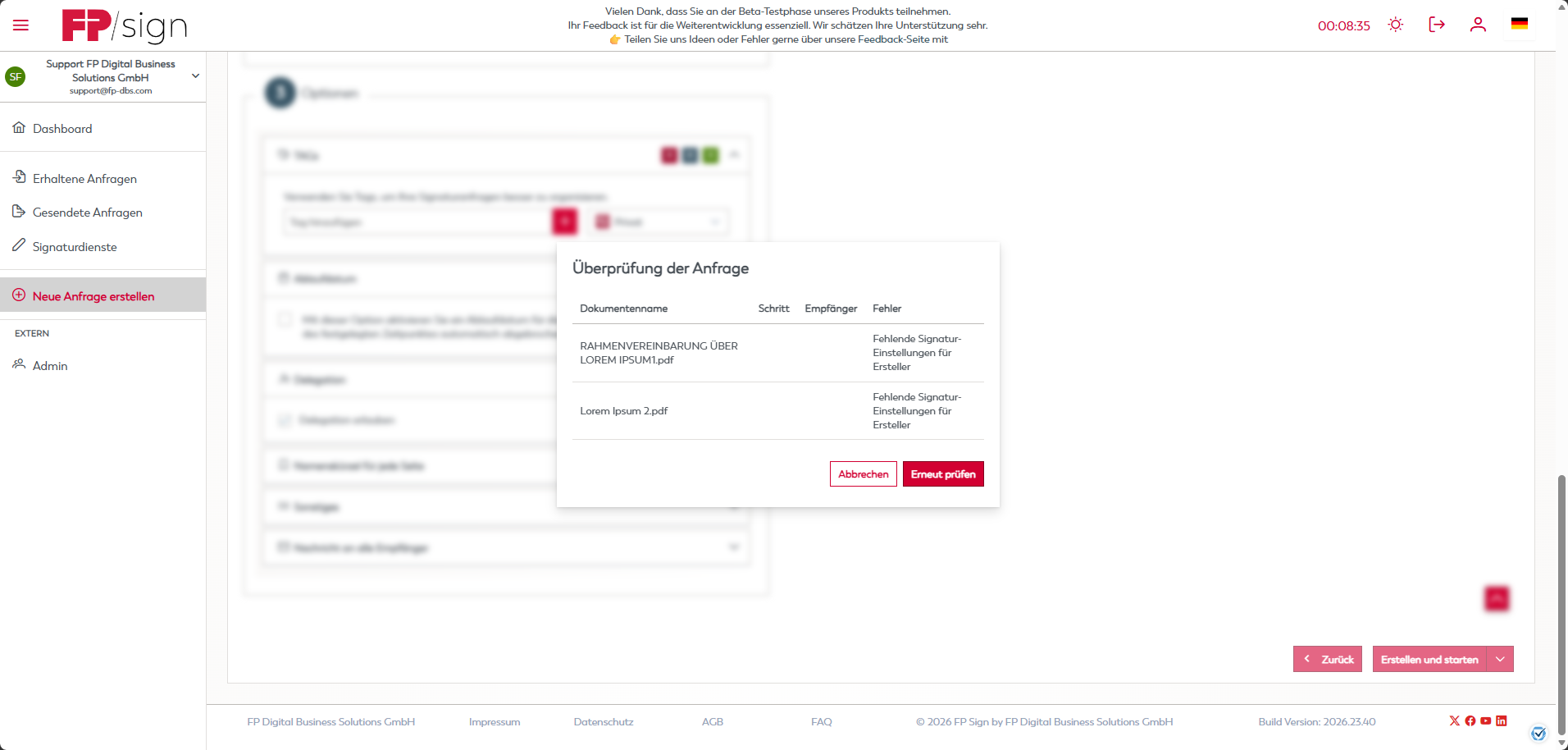
Zurück:
Mit "Zurück" springen Sie einen Schritt zurück in der Konfiguration.
Erstellen und starten
Sind alle Einstellungen vorgenommen, klicken Sie auf "Erstellen und starten", um die Signaturanfrage endgültig abzusenden und den Prozess in Gang zu setzen.
Sie können über den Pfeil an der Seite auch die Option: Nur Erstellen auswählen.
Sobald die Anfrage gestartet ist, finden Sie diesen Vorgang im Menüpunkt „Gesendete Anfragen“. Dort können Sie den Fortschritt überwachen (wer hat schon unterschrieben?), Erinnerungen versenden oder das fertige, rechtsgültige Dokument herunterladen. Wie das genau aussieht, haben wir im Abschnitt 3 weiter oben in diesem Artikel für Sie zusammengefasst.
War dieser Artikel hilfreich?
Das ist großartig!
Vielen Dank für das Feedback
Leider konnten wir nicht helfen
Vielen Dank für das Feedback
Feedback gesendet
Wir wissen Ihre Bemühungen zu schätzen und werden versuchen, den Artikel zu korrigieren