Die FP Sign Admin-Oberfläche dient der Verwaltung von Mandanteneinstellungen, Benutzerrechten und Konfigurationen für einen spezifischen Mandanten. Dieser Artikel bietet einen Überblick über die einzelnen Funktionsbereiche und deren Bedienung.
INHALTSVERZEICHNIS
- Die Admin - Oberfläche
- 1. Das Dashboard
- 2. Benutzerverwaltung
- 3. E-Mail Texte (Vorlagen)
- 4. Protokoll (Admin-Protokollansicht)
- 5. Einstellungen
- 6. Abrechnung und Vertrag
- 7. Whitelabel (Optional)
Die Admin - Oberfläche
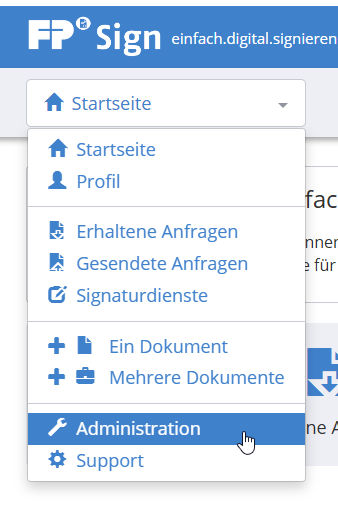
Die Admin - GUI ist entweder über diesen Link erreichbar, oder über das Drop-Down Menü direkt in FP-Sign.
1. Das Dashboard
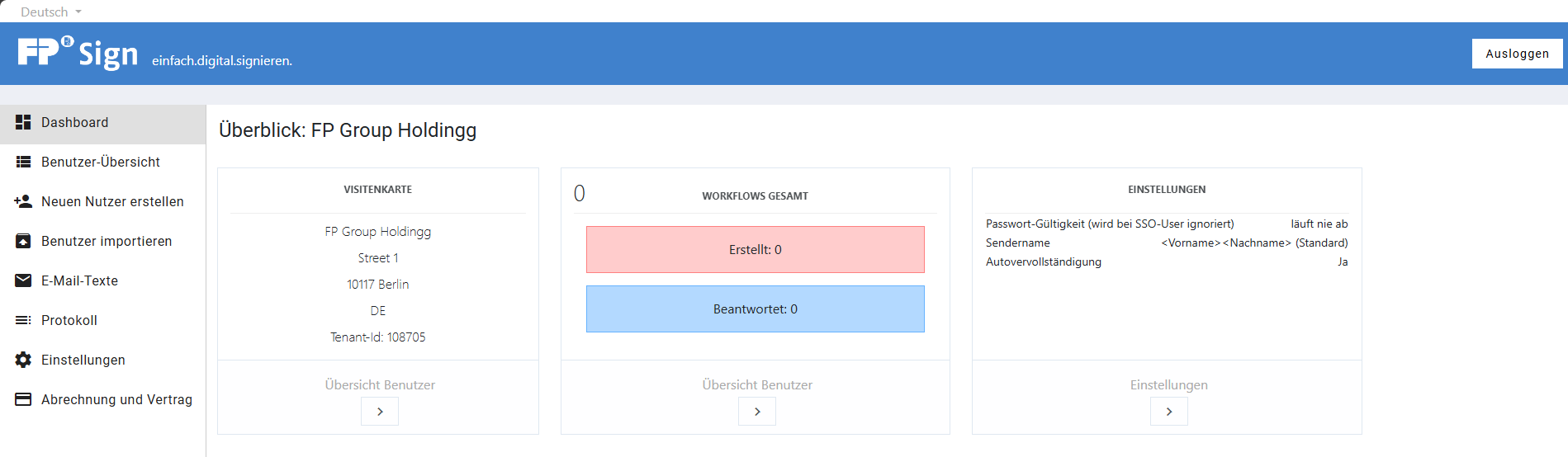
Nach dem Login erscheint das Dashboard, welches einen sofortigen Überblick über die wichtigsten Metriken und Einstellungen bietet. Der Zugriff auf die detaillierten Untermenüs erfolgt über die Pfeil-Icons in den jeweiligen Kacheln oder über die Seitenleiste:
- Visitenkarte: Anzeige der für den Mandanten hinterlegten Unternehmens- und Kontaktdaten.
- Workflow Gesamt: Statistische Übersicht über erstellte und beantwortete Workflows.
- Einstellungen: Zusammenfassung der aktuellen Konfigurationen (z. B. Passwortgültigkeit, Sendername, Autovervollständigung).
Die in der Visitenkarte angezeigten Informationen beziehen sich ausschließlich auf den FP Sign Account. Sie sind von Stammdaten aus verknüpften Drittsystemen (z. B. DATEV) zu unterscheiden. Daher nutzen wir den Begriff 'Stammdaten' nur im Zusammenhang mit DATEV, um Verwirrung zu vermeiden, empfiehlt sich in diesem Zusammenhang von Kontaktdaten zu sprechen.
2. Benutzerverwaltung
Benutzer suchen und bearbeiten
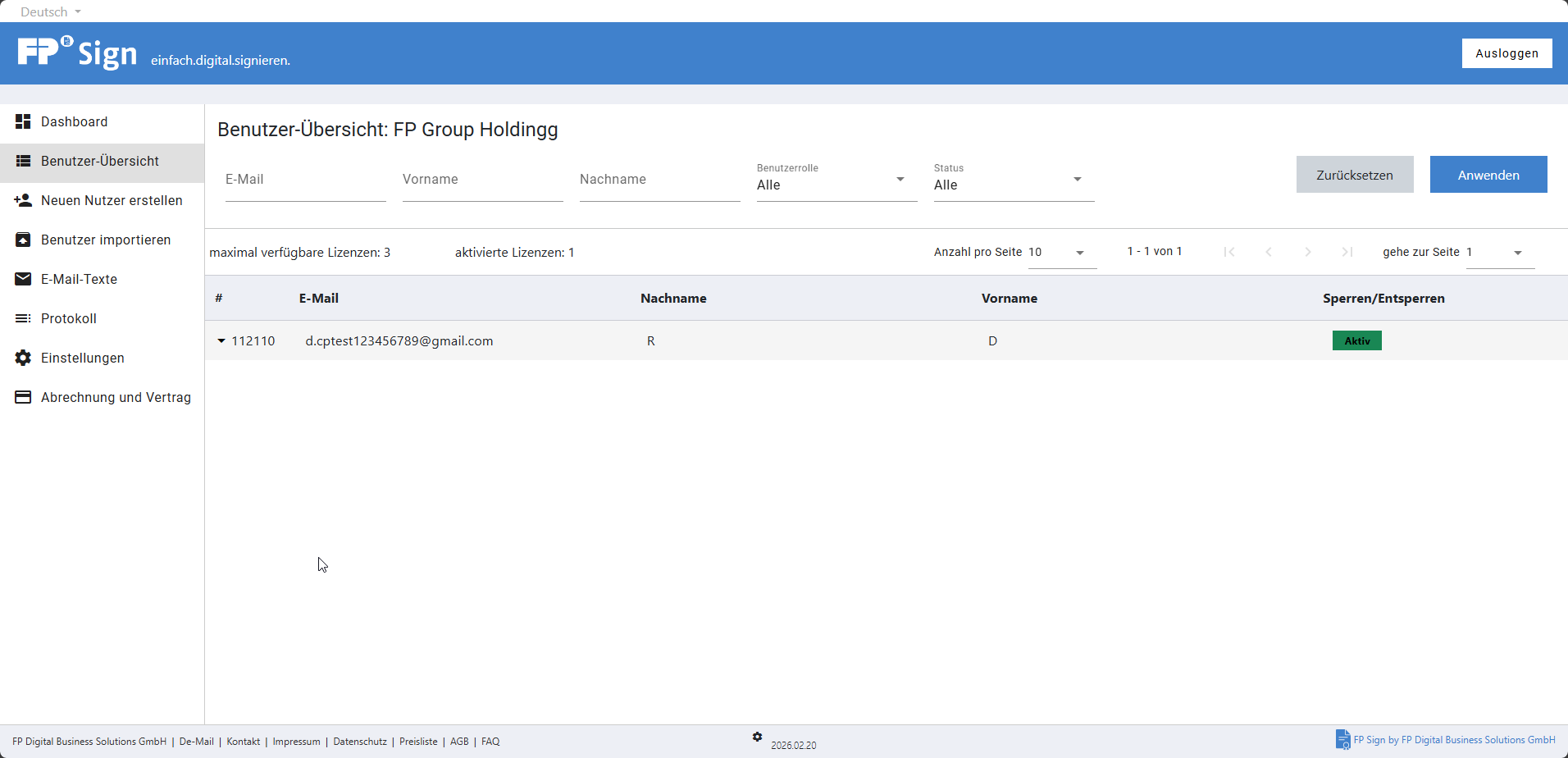
In der Benutzerübersicht können gezielt Benutzer gesucht und deren Rechte verwaltet werden.
- Suchfilter: Die Liste lässt sich nach E-Mail-Adresse, Vorname, Nachname, Benutzerrolle oder Status (Aktiv/Inaktiv) filtern.
- Status ändern: Nach Auswahl eines Benutzers werden dessen Details angezeigt. Der Status lässt sich hier prüfen und über die entsprechende Schaltfläche von Aktiv auf Inaktiv (und umgekehrt) setzen.

Neuen Benutzer anlegen
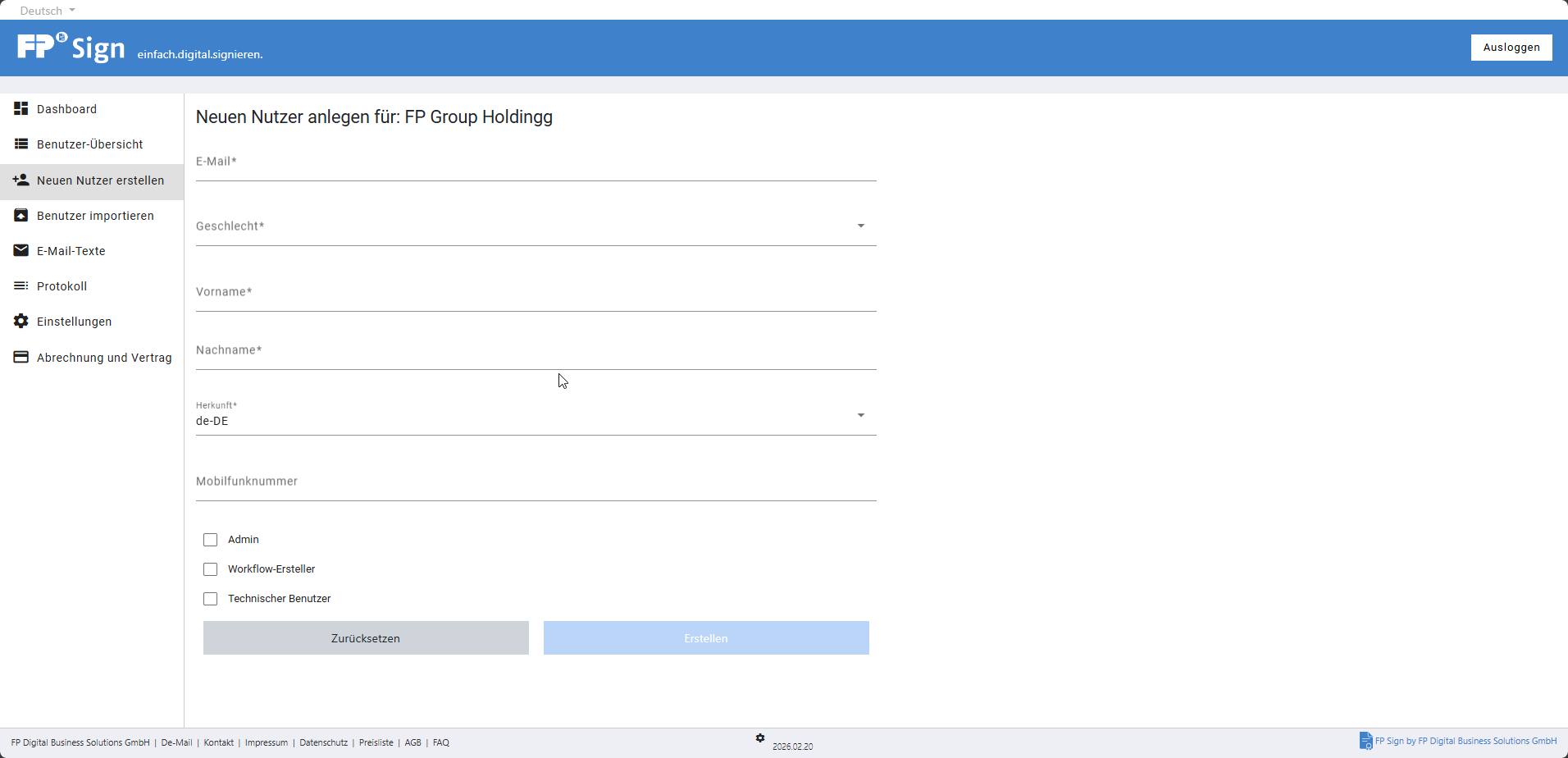
Über die Funktion Neuer Nutzer anlegen kann dem Mandanten manuell ein Benutzer hinzugefügt und mit Benutzerrollen berechtigt werden.
Pflichtfelder:
- E-Mail-Adresse
- Geschlecht / Anrede
- Vorname & Nachname
- Herkunft (Land)
Optionale Felder:
- Mobilfunknummer
Benutzerrollen
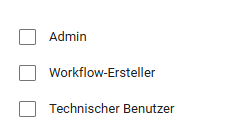
Jedem Benutzer kann eine Rolle mit spezifischen Berechtigungen zugewiesen werden, werden keine Rollen zugewiesen, ist der neue Nutzer nur Portal User:
- Admin: Zugriff auf die Admin-Oberfläche zur Verwaltung von Benutzern und Mandanteneinstellungen. Diese Rolle beinhaltet keine Berechtigung zum Erstellen von Workflows.
- Workflow-Ersteller: Berechtigung zum Erstellen und Versenden von Dokumenten, Wird für den Login im FP Sign DATEV Connector benötigt .
- Technischer Benutzer: Spezielle Rolle für API-Integrationen und automatisierte Prozesse.
Benutzer importieren (CSV)
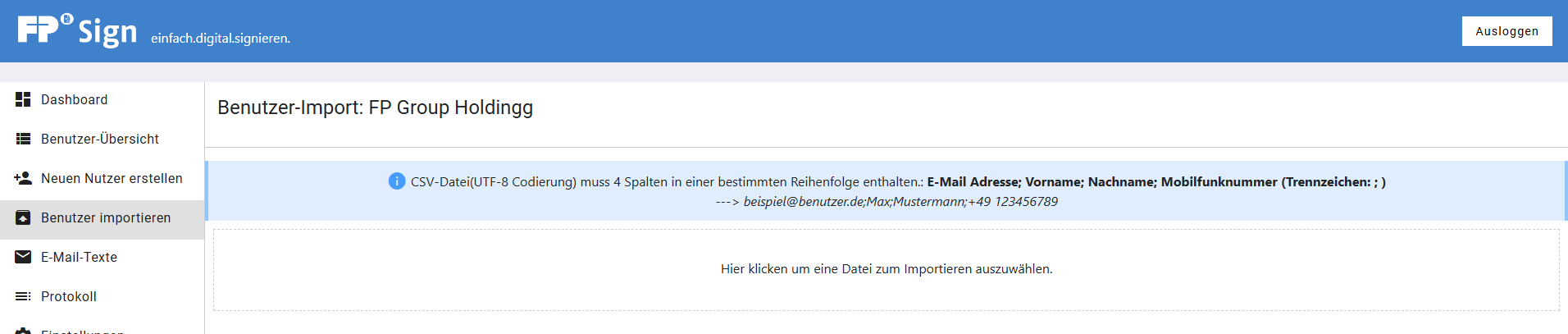
Für die massenhafte Anlage von Benutzern steht eine Import-Funktion zur Verfügung. Hierfür ist die Schaltfläche Datei importieren zu wählen.
Anforderungen an die CSV-Datei:
- Kodierung: UTF-8
- Trennzeichen: Semikolon (
;) - Spaltenreihenfolge (4 Spalten): E-Mail-Adresse; Vorname; Nachname; Mobilfunknummer
3. E-Mail Texte (Vorlagen)
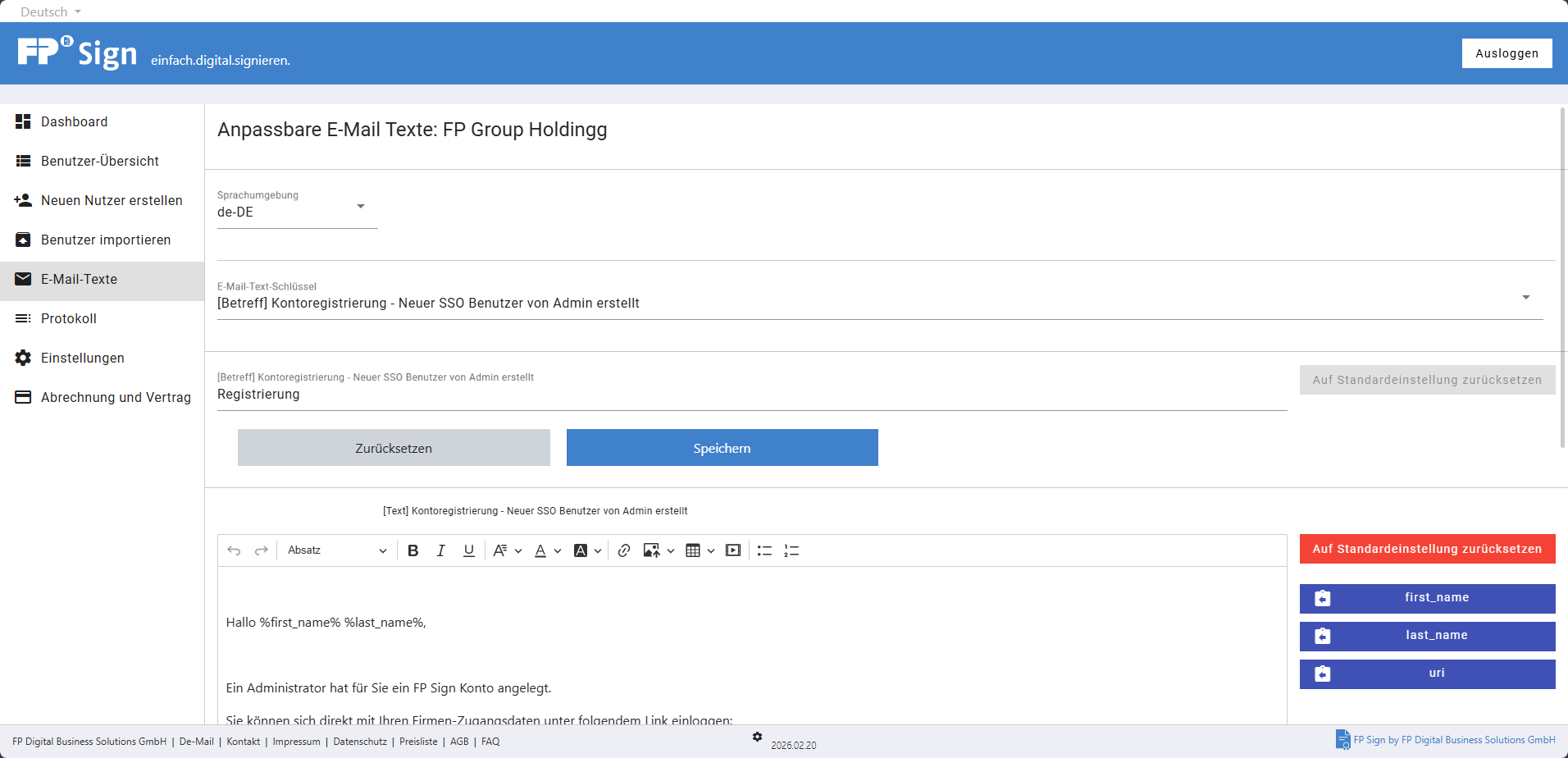
Im Bereich E-Mail Texte lassen sich standardisierte Begleittexte für den Versand von Workflows definieren, um den Arbeitsprozess für die Endanwender zu beschleunigen.
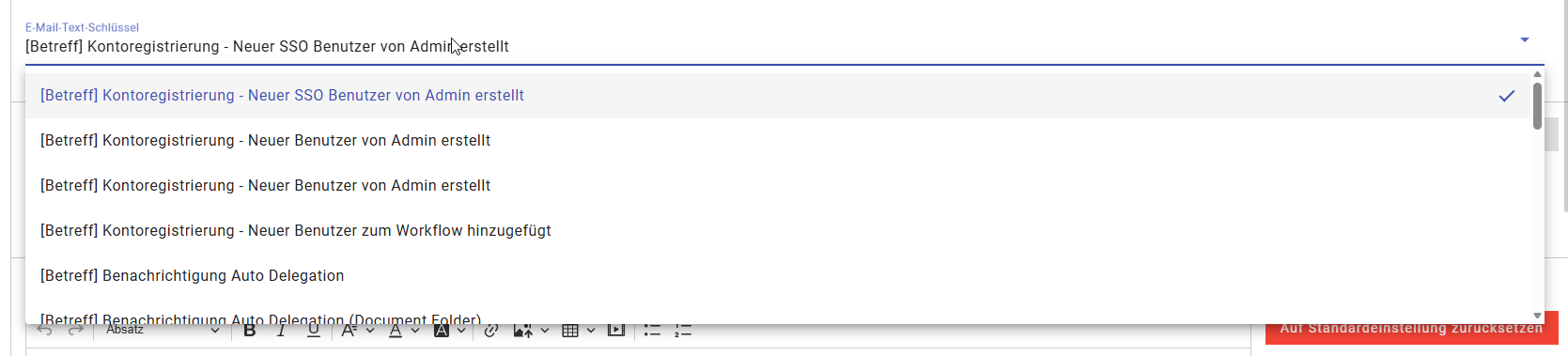
- Die Auswahl der gewünschten Vorlage erfolgt unter E-Mail Textschlüssel.
- Anschließend kann das Textfeld ausgefüllt und formatiert werden.
Wichtiger Hinweis zum Speichern:
Die Eingabemaske verfügt über zwei separate Schaltflächen zum Speichern, deren unterschiedliche Funktion zu beachten ist:
- Der obere Button „Speichern“ sichert ausschließlich die Betreffzeile.
- Der untere Button „Speichern“ (unterhalb des Editors) sichert den eigentlichen E-Mail-Text.
Für das Verfassen der Nachrichten ist ausschließlich der integrierte Text-Editor zu nutzen. Die Verwendung von Copy & Paste aus externen Quellen (z. B. Word oder Webseiten) direkt in das Eingabefeld ist zu vermeiden, da hierbei unsichtbare Formatierungen übertragen werden können, die zu Darstellungsfehlern in der E-Mail führen.
4. Protokoll (Admin-Protokollansicht)
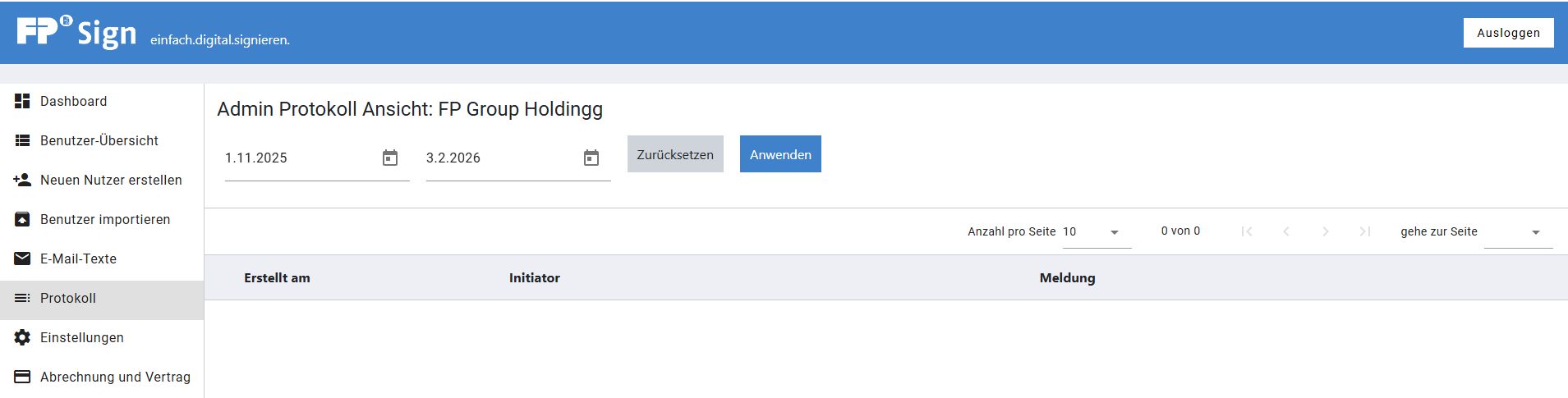
Die Protokollansicht dient der Nachvollziehbarkeit administrativer Tätigkeiten innerhalb des Mandanten. In diesem Bereich werden keine Workflows angezeigt.
Stattdessen werden Aktionen der Benutzerverwaltung protokolliert. Dazu zählen beispielsweise:
- Das Anlegen neuer Benutzer.
- Die Zuweisung oder der Entzug von Benutzerrollen.
Es ist ersichtlich, welcher Benutzer zu welchem Zeitpunkt diese administrativen Änderungen vorgenommen hat.
5. Einstellungen
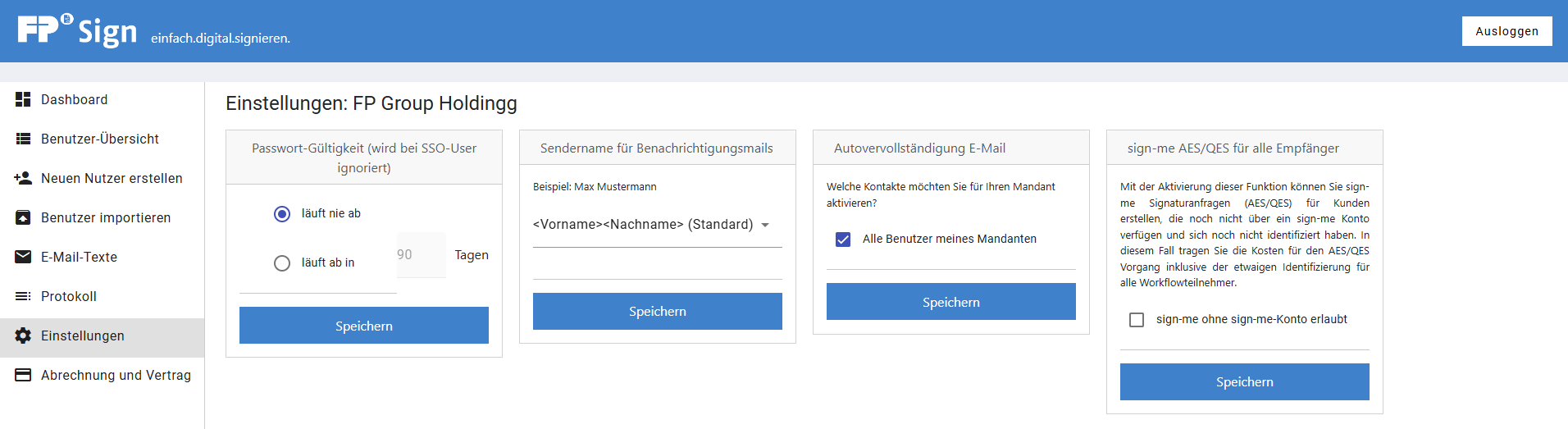
In diesem Bereich werden die globalen Parameter für den Mandanten konfiguriert:
- Passwortgültigkeit: Definition, ob und wann Passwörter ablaufen (z. B. "läuft nie ab" oder Auswahl einer Zeitspanne). Hinweis: Diese Einstellung wird bei SSO-Nutzern (Single Sign-On) ignoriert.
- Sendername: Festlegung des Namens, der als Absender bei E-Mails angezeigt wird.
- Autovervollständigung E-Mail: Bei Aktivierung werden z. B. alle Benutzer des Mandanten als Kontakte hinterlegt, um die Auswahl von Empfängern zu erleichtern.
- SignMe (QES/AES) Einstellungen:
- Ermöglicht Signaturanfragen (QES/AES) für Empfänger, die noch über kein eigenes Identitätskonto verfügen.
- Achtung: Bei Aktivierung werden die Kosten für den Signaturvorgang sowie die Identifizierung für alle Workflow-Teilnehmer vom Mandanten übernommen.
6. Abrechnung und Vertrag
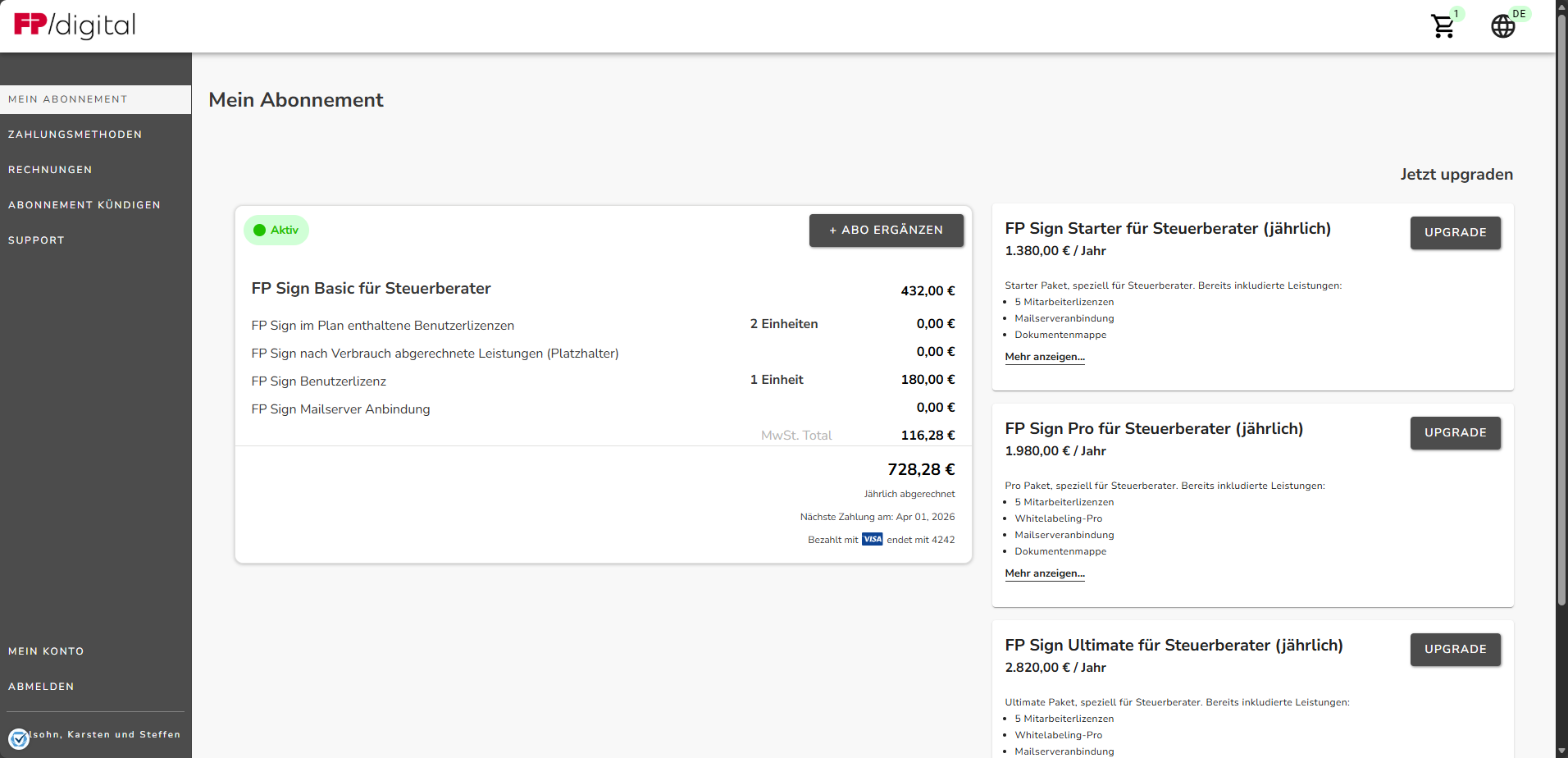
Durch Auswahl des Menüpunkts Abrechnung und Vertrag erfolgt eine automatische Weiterleitung in das FP Self Service Portal. Details zur Verwaltung der Vertragsdaten sind in einem separaten Artikel beschrieben.
7. Whitelabel (Optional)
Dieser Menüpunkt erscheint ausschließlich in der Seitenleiste, sofern die Option Whitelabel gebucht wurde.
In diesem Bereich lässt sich das Erscheinungsbild von FP Sign vollständig an das eigene Corporate Design anpassen. Dies umfasst:
- Einrichtung einer eigenen Subdomain.
- Anpassung von Farben und Schriftarten.
- Individualisierung der Login-Seite und rechtlicher Verlinkungen.
Details zur Konfiguration – Bitte klicken
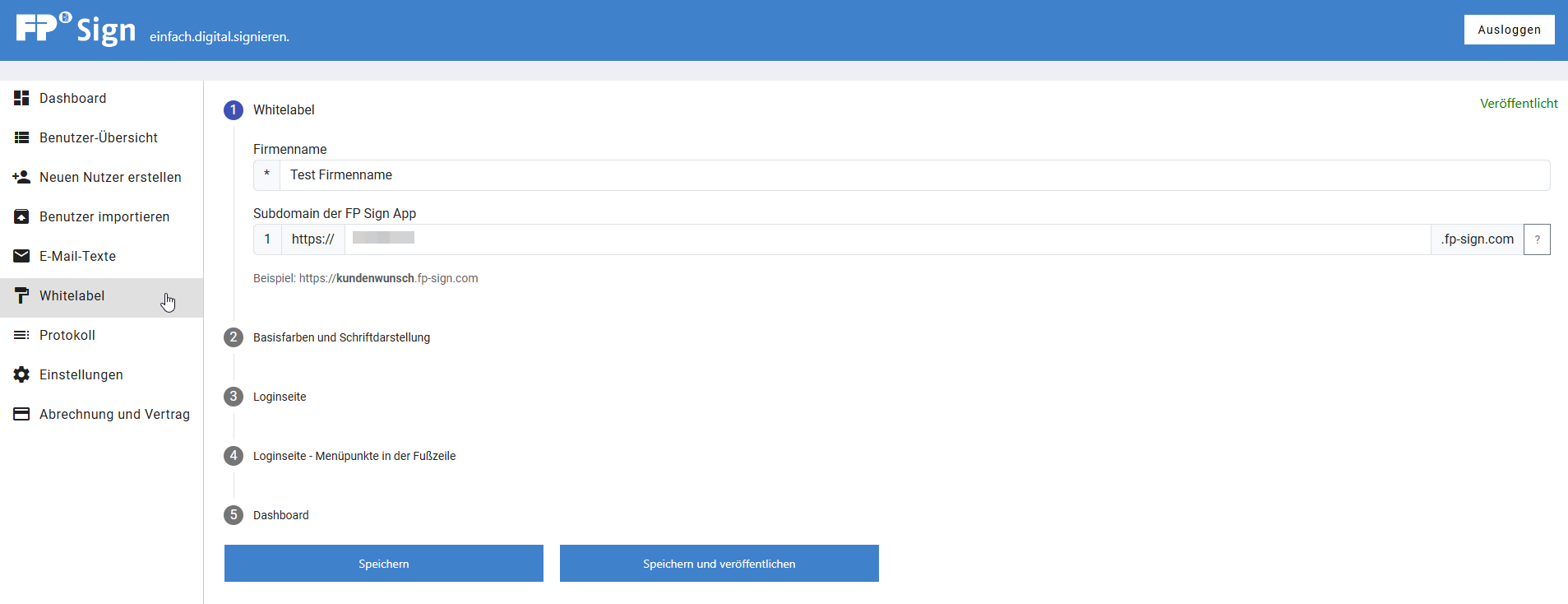
Unter dem Menüpunkt Whitelabel können berechtigte Administratoren folgende Einstellungen vornehmen, um das Portal optisch an das eigene Unternehmen anzugleichen.
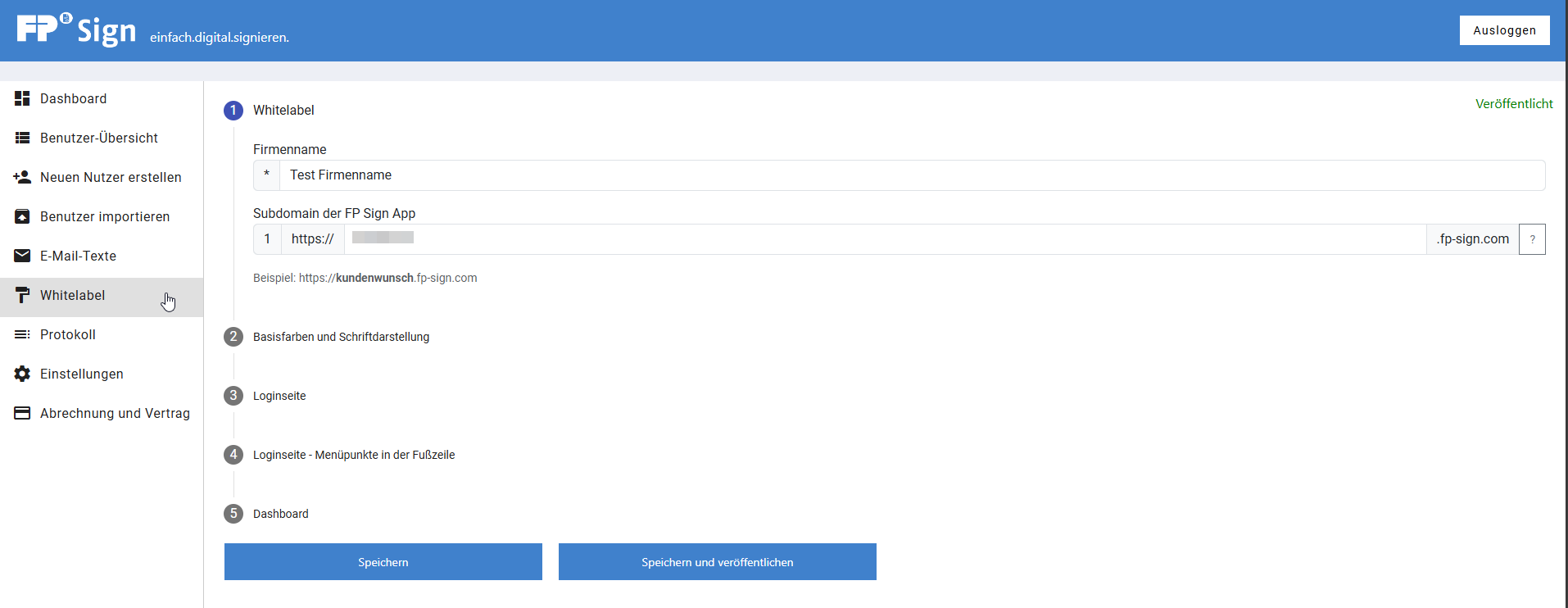
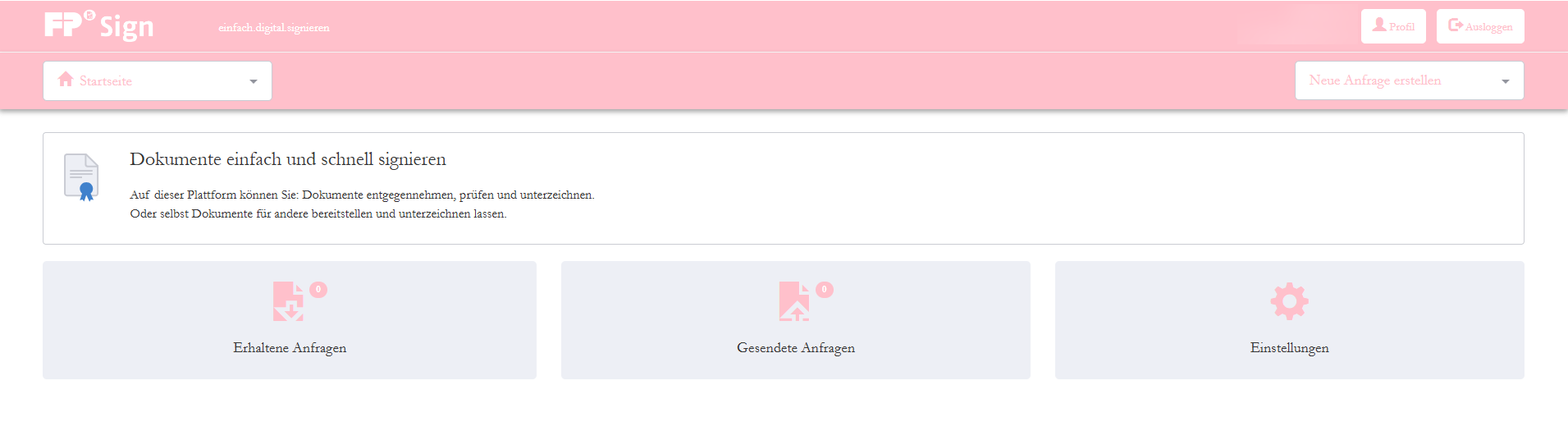
1. White Label (Allgemein)
- Eintragung des offiziellen Firmennamens.
- Festlegung der Subdomain für die FP Sign Applikation.
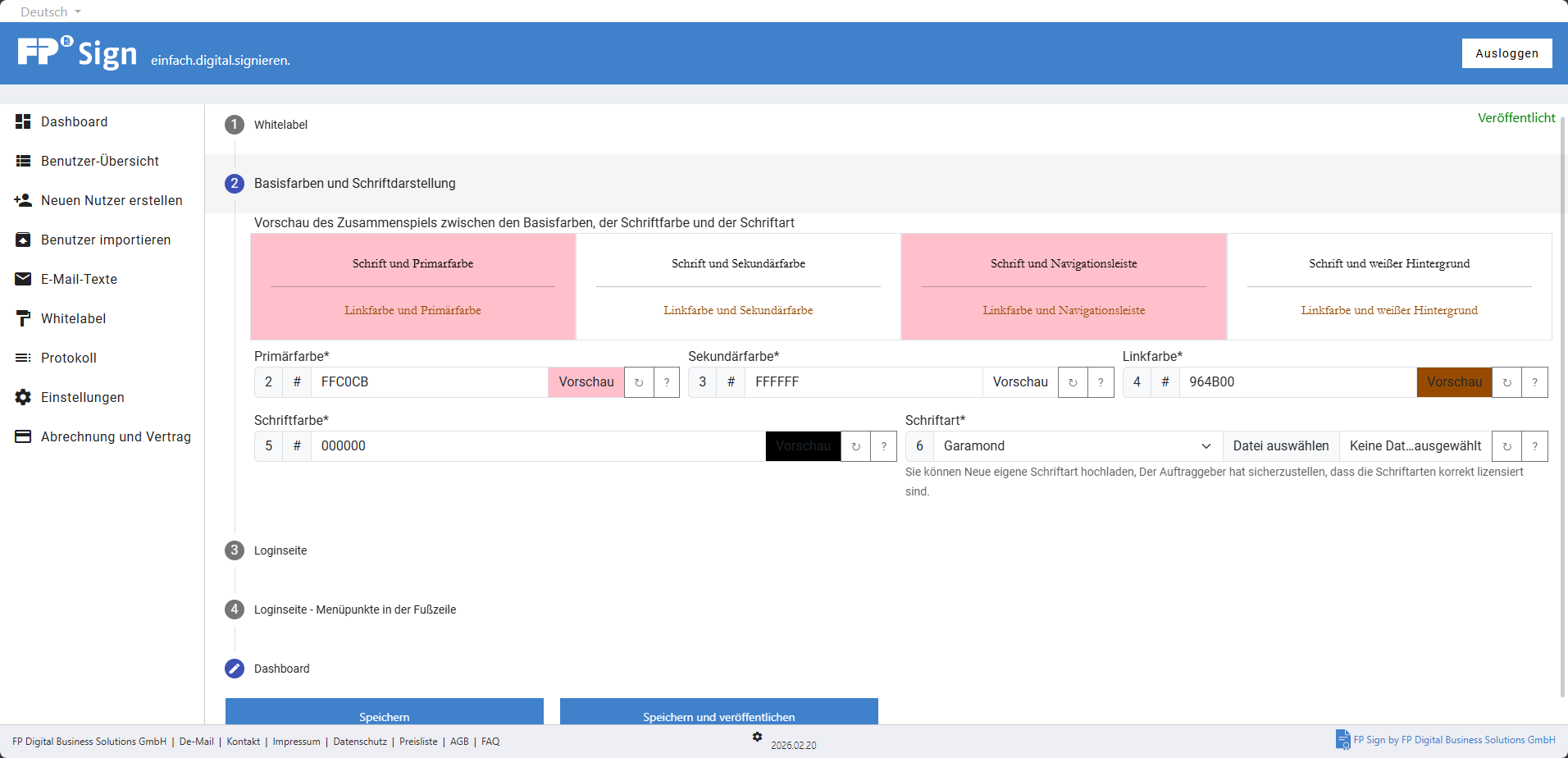
2. Basisfarben und Schriftdarstellung
- Anpassung der Farben mittels Hexadezimal-Codes oder über die Farbwahl-Schaltflächen.
- Auswahl von Schriftarten sowie die Möglichkeit, eigene Schriftarten hochzuladen.
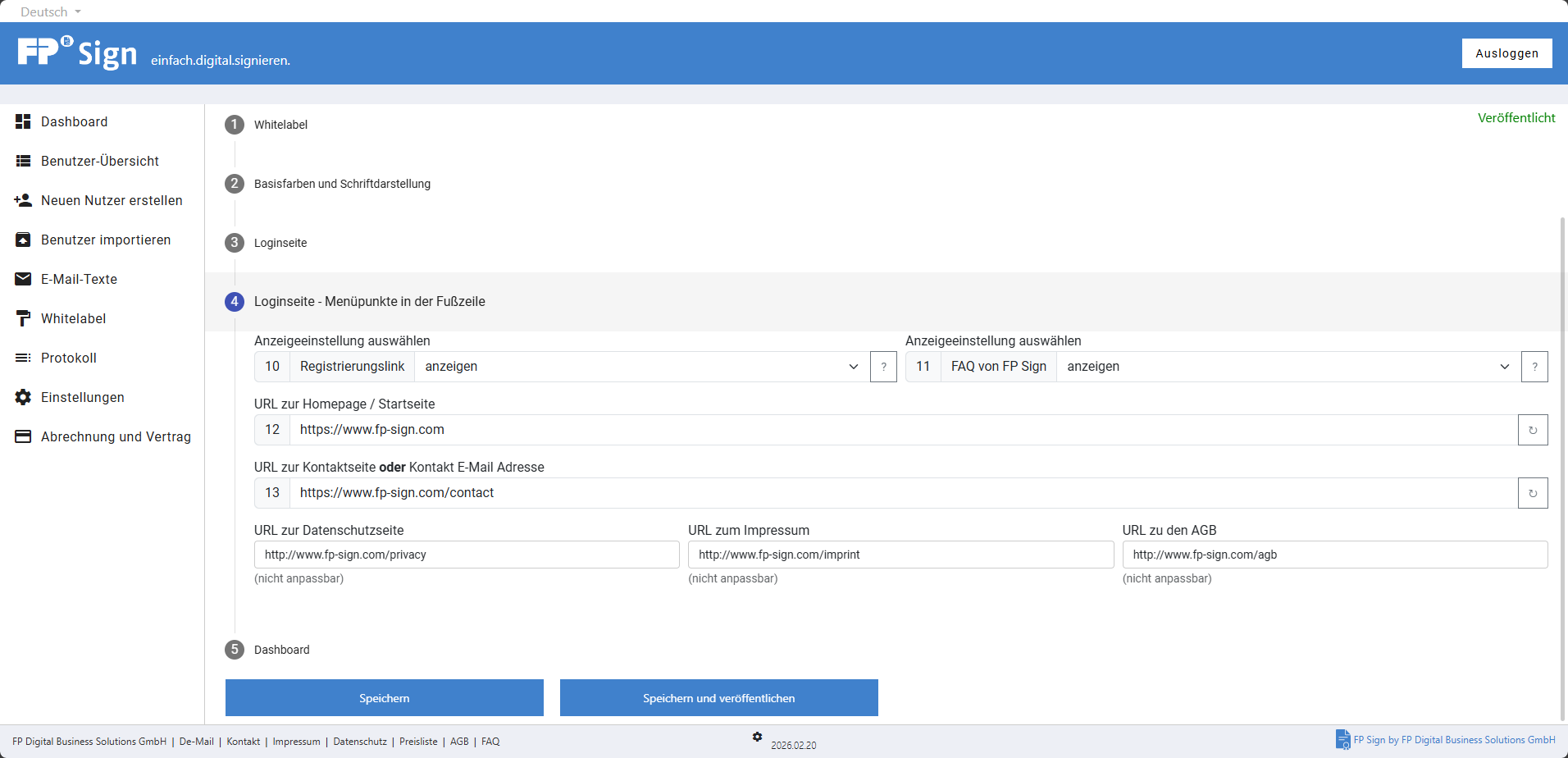
3. Loginseite – Menüpunkte in der Fußzeile
Hier können die angezeigten Verlinkungen im Footer der Login-Maske gesteuert werden:
- Anpassbare Elemente:
- Registrierungslink, URL zur Homepage / Startseite
- URL zur Kontaktseite oder Kontakt E-Mail-Adresse
- Nicht anpassbare Elemente:
- URL zur Datenschutzseite
- URL zum Impressum
- URL zu den AGB.
4. Dashboard
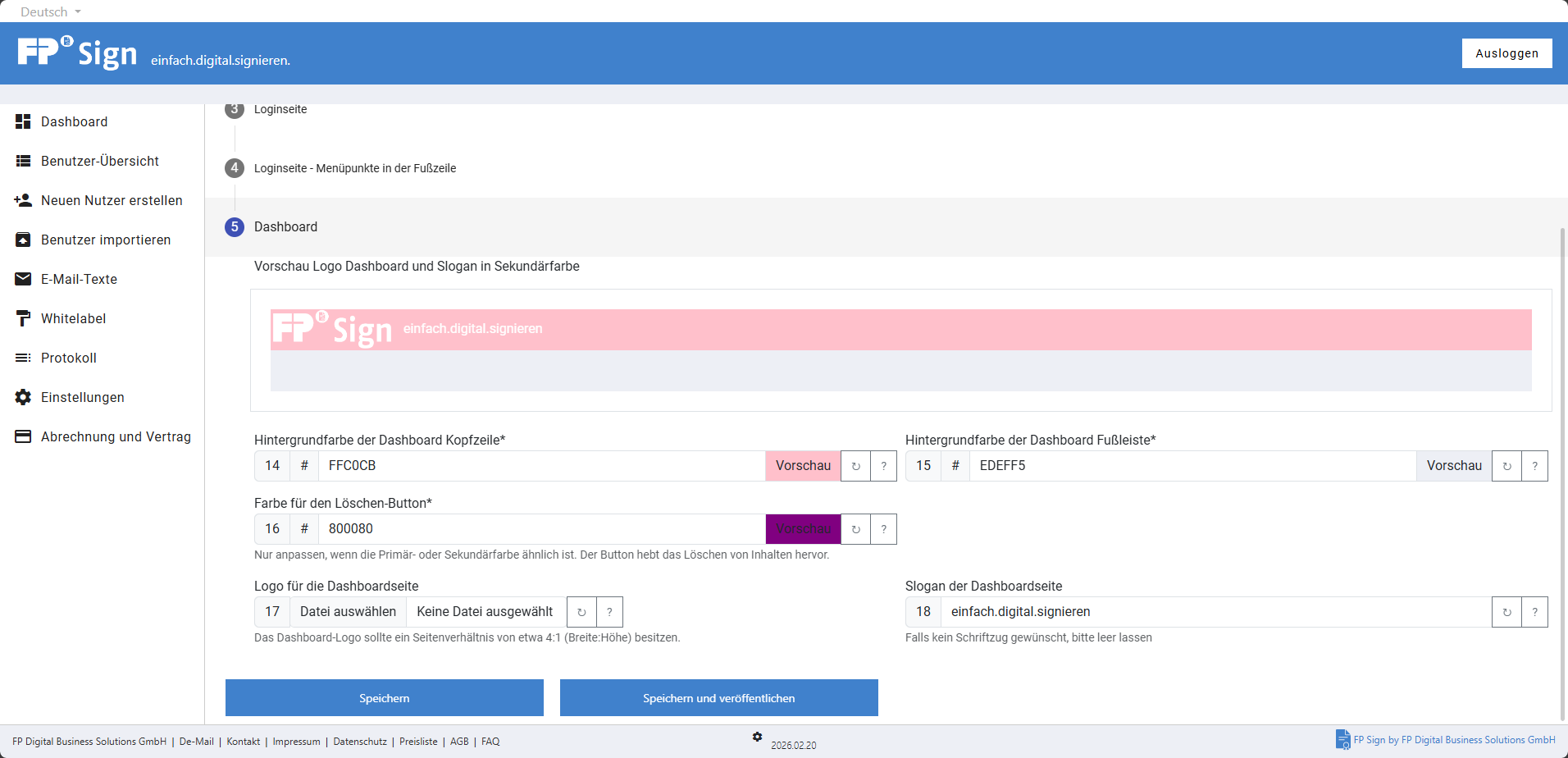
Zuletzt lässt sich das Erscheinungsbild des internen Bereichs (Dashboard) anpassen. Folgende Einstellungsmöglichkeiten stehen zur Verfügung:
- Vorschau von Logo und Slogan in der Sekundärfarbe.
- Hintergrundfarbe der Dashboard-Kopfzeile.
- Hintergrundfarbe der Dashboard-Fußleiste.
- Farbe für den „Löschen“-Button.
- Upload eines Logos für die Dashboardseite.
- Eingabe eines Slogans für die Dashboardseite.
War dieser Artikel hilfreich?
Das ist großartig!
Vielen Dank für das Feedback
Leider konnten wir nicht helfen
Vielen Dank für das Feedback
Feedback gesendet
Wir wissen Ihre Bemühungen zu schätzen und werden versuchen, den Artikel zu korrigieren