Voraussetzung: Mindestens eine vorherige Anmeldung
Eine Anpassung der persönlichen Daten ist nur möglich, wenn bereits mindestens eine erfolgreiche Anmeldung am FP Sign Konto stattgefunden hat.
Profil anpassen
Im FP Sign Konto anmelden. ⇒ Zur Anmeldung bei FP Sign
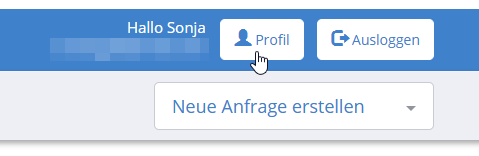
Oben rechts auf die Schaltfläche "Profil" klicken.
Erstmalige Vervollständigung der Profildaten
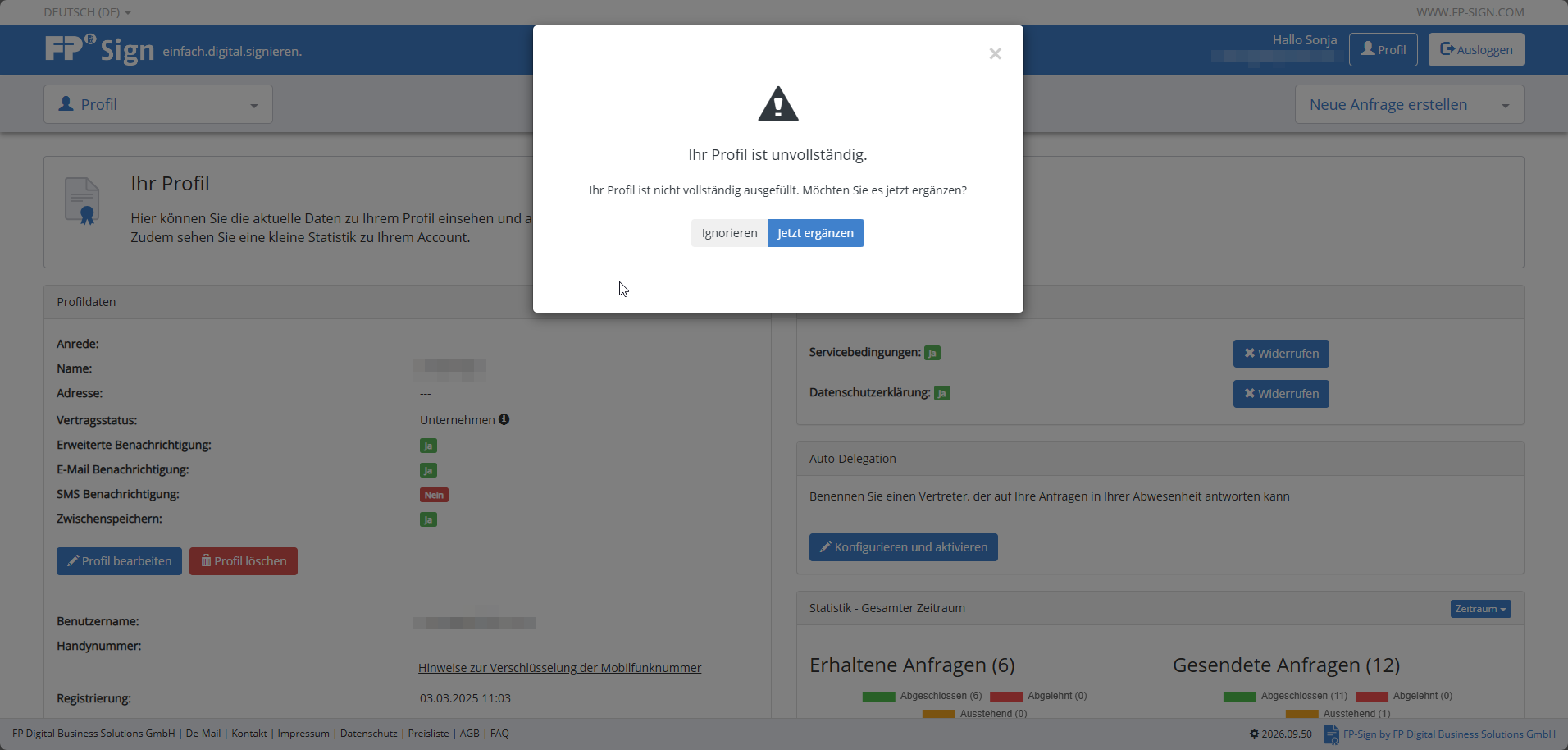
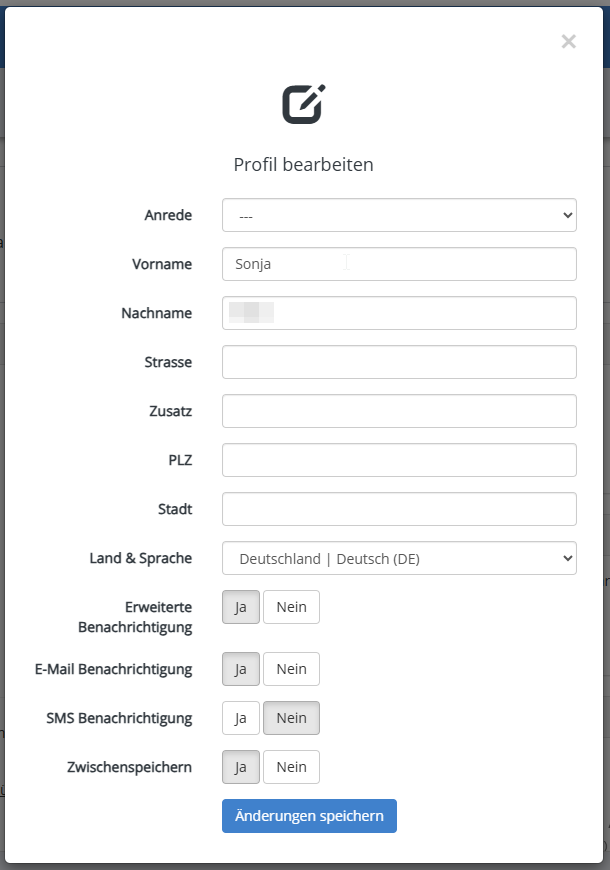
Sollten die persönlichen Daten bisher nicht vervollständigt worden sein, erscheint beim ersten Aufruf der Profilseite automatisch ein Formular zur Dateneingabe. Dort können Name und Adresse eingegeben werden. Mit Klick auf "Änderungen speichern"werden die Daten gespeichert.
Name und Adressen ändern
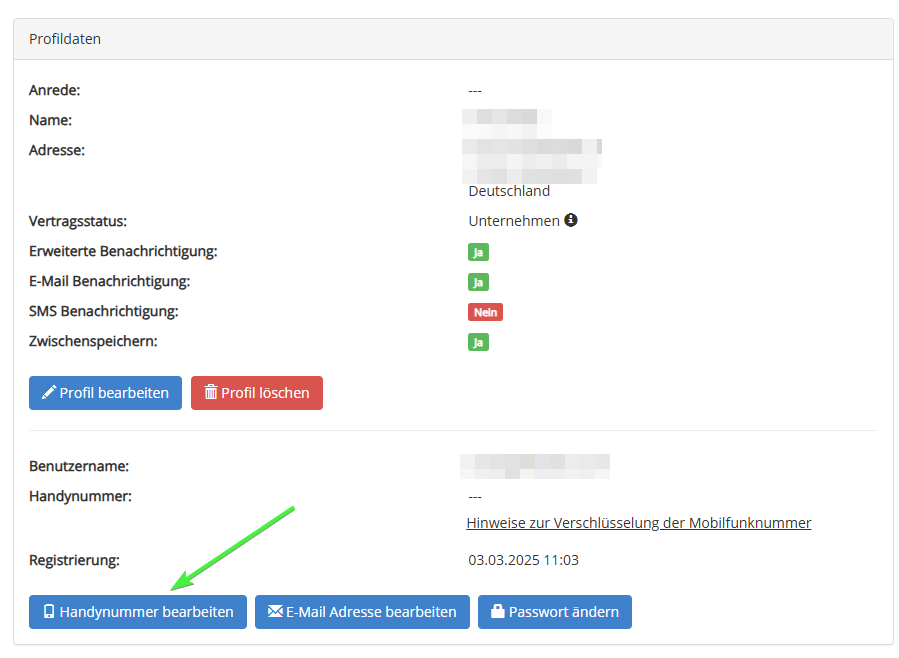
Oben links werden die persönlichen Daten (Name, Adresse) angezeigt. Mit einem Klick auf den Button "Profil bearbeiten" können diese Daten angepasst werden.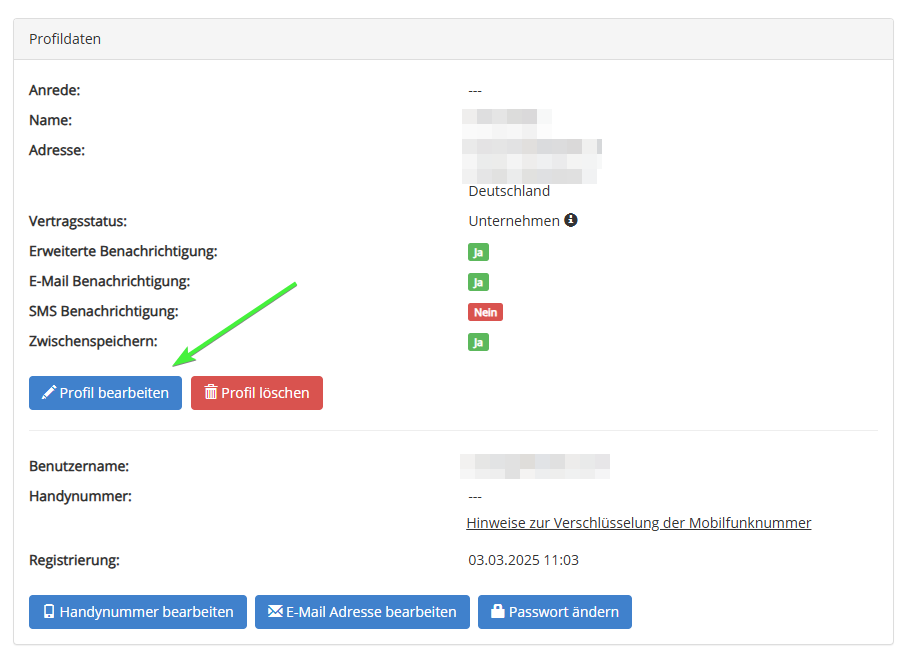
E-Mail-Adresse und Mobilfunknummer im Profil ändern
Achtung: die Rufnummer muss zwingend mit der richtigen Ländervorwahl ausgefüllt werden (z.B. +49 für Deutschland) und darf keine Leerzeichen oder Sonderzeichen (z.B. - ) enthalten
Unter den persönlichen Daten werden die E-Mail-Adresse und die Mobilfunknummer angezeigt. Durch Klicken auf die Schaltflächen "Handynummer bearbeiten" oder "E-Mail-Adresse bearbeiten" können diese geändert oder hinzugefügt werden. Die hinterlegte Rufnummer kann für das SMS-TAN-Verfahren genutzt werden.
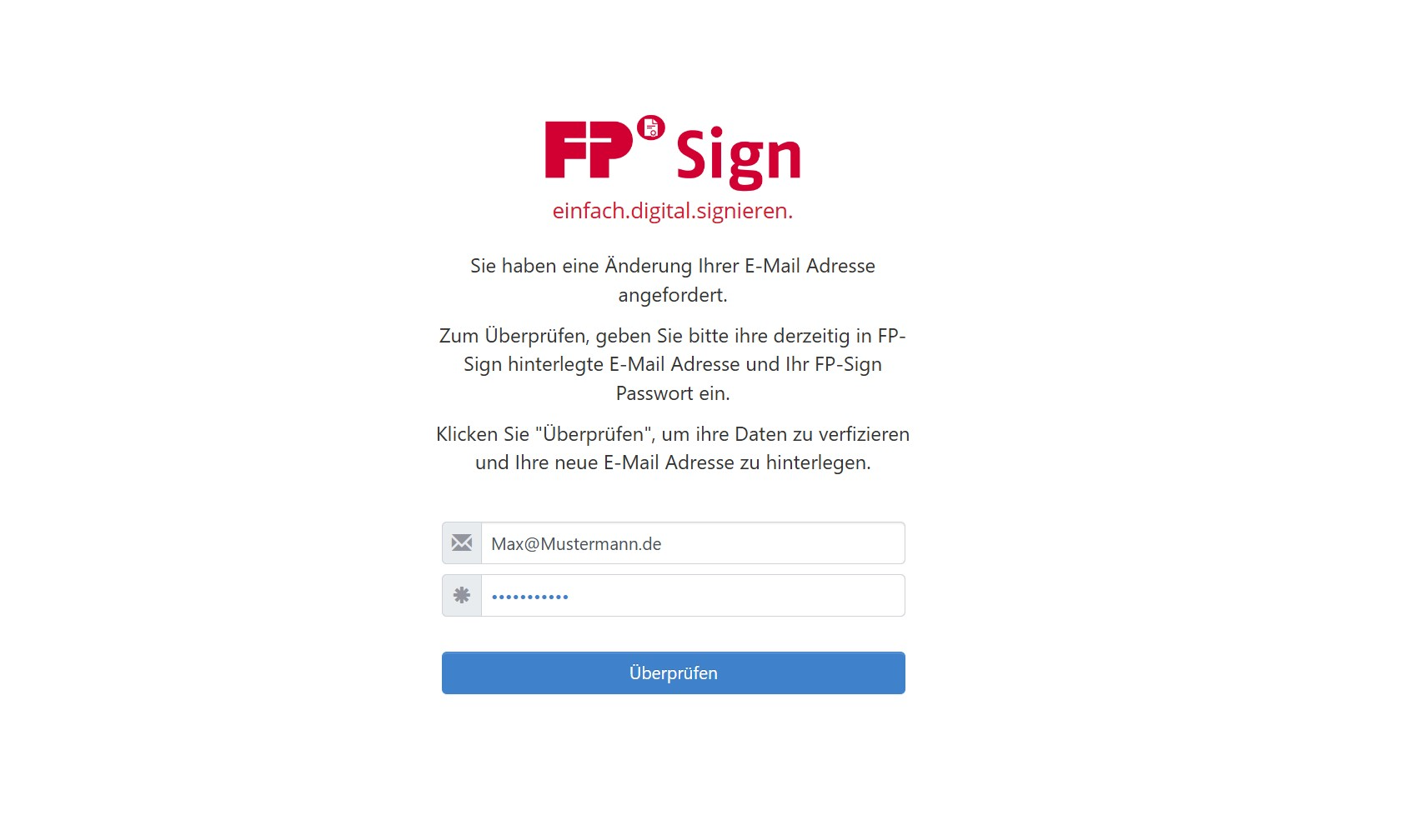
Nach Änderung der E-Mail Adresse wird eine Bestätigungsmail gesendet. Die E-Mailadresse muss mittels des Verifizierungslinks bestätigt werden.
Rufnummer ohne Anmeldung ändern
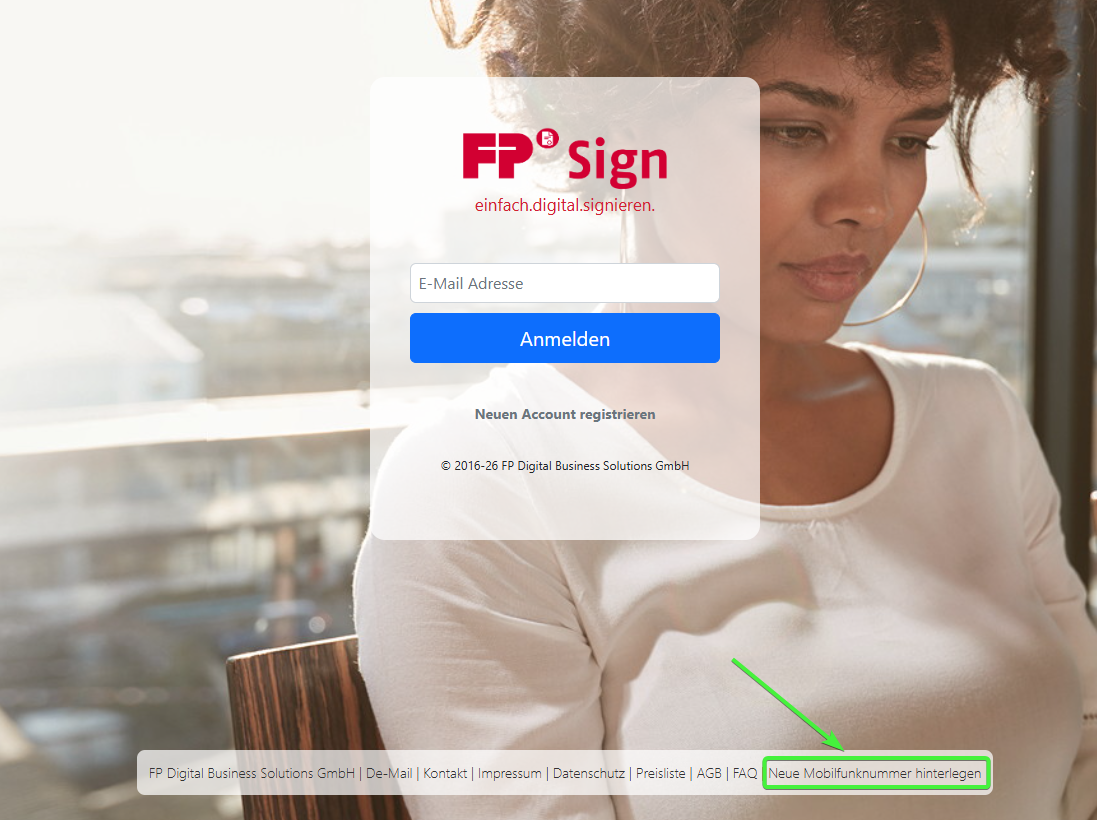
Die Mobilfunknummer kann auch ohne vorherige Anmeldung direkt auf der Startseite geändert werden. Hierzu unten rechts auf die Schaltfläche "Neue Mobilfunknummer hinterlegen" klicken.
Es öffnet sich ein Formular.
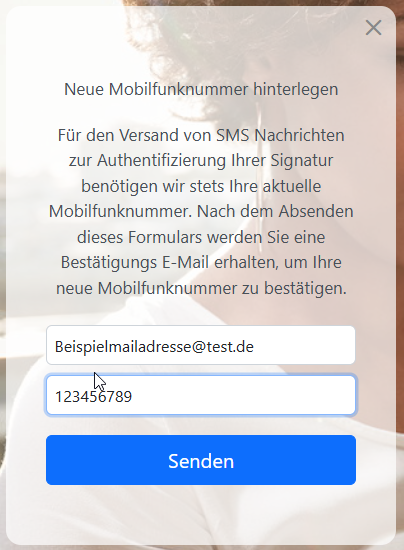
In das Formular die hinterlegte E-Mail-Adresse eintragen. Darunter die neue Rufnummer eingeben. Dann wird an die angegebene E-Mail-Adresse eine Bestätigungs-E-Mail gesendet.
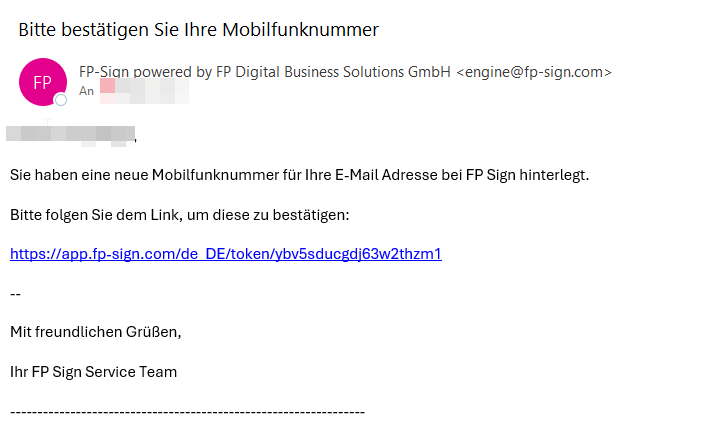
Durch einen Klick auf den in der E-Mail enthaltenen Link wird die neue Rufnummer bestätigt und hinterlegt.
Änderung der Daten ohne vorherige Anmeldung
Sollte noch nie eine Anmeldung am Konto stattgefunden haben, ist eine selbstständige Änderung der Daten nicht möglich. Dies ist insbesondere relevant, falls eine zertifizierte Anmeldung erforderlich ist. In diesem Fall ist zur Änderung der Daten der Kundenservice zu kontaktieren.
War dieser Artikel hilfreich?
Das ist großartig!
Vielen Dank für das Feedback
Leider konnten wir nicht helfen
Vielen Dank für das Feedback
Feedback gesendet
Wir wissen Ihre Bemühungen zu schätzen und werden versuchen, den Artikel zu korrigieren