Voraussetzung: Administrator-Rechte
Bitte beachten Sie: Die in diesem Artikel beschriebenen Funktionen erfordern Administrator-Rechte in Ihrem FP Sign Mandanten. Nur Administratoren können auf das Administrations-Portal zugreifen und die E-Mail-Texte bearbeiten.
E-Mail-Texte anpassen: Schritt für Schritt
Um die Inhalte der von FP Sign versendeten E-Mails zu bearbeiten, führen Sie folgende Schritte durch:
- Loggen Sie sich ein unter https://admin.fp-sign.com/login
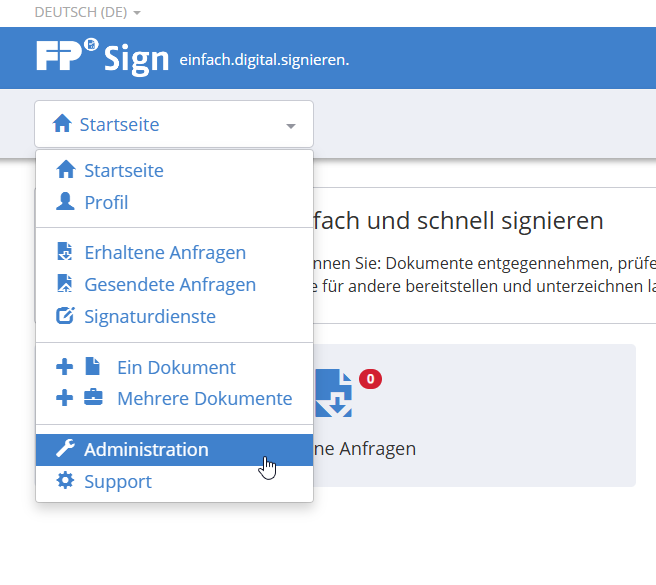
- Alternativ können Sie auch über das Dropdownmenü des FP-Sign Portals gehen und den untersten Punkt Administration auswählen. Sie werden nun zum Admin-Portal weitergeleitet.
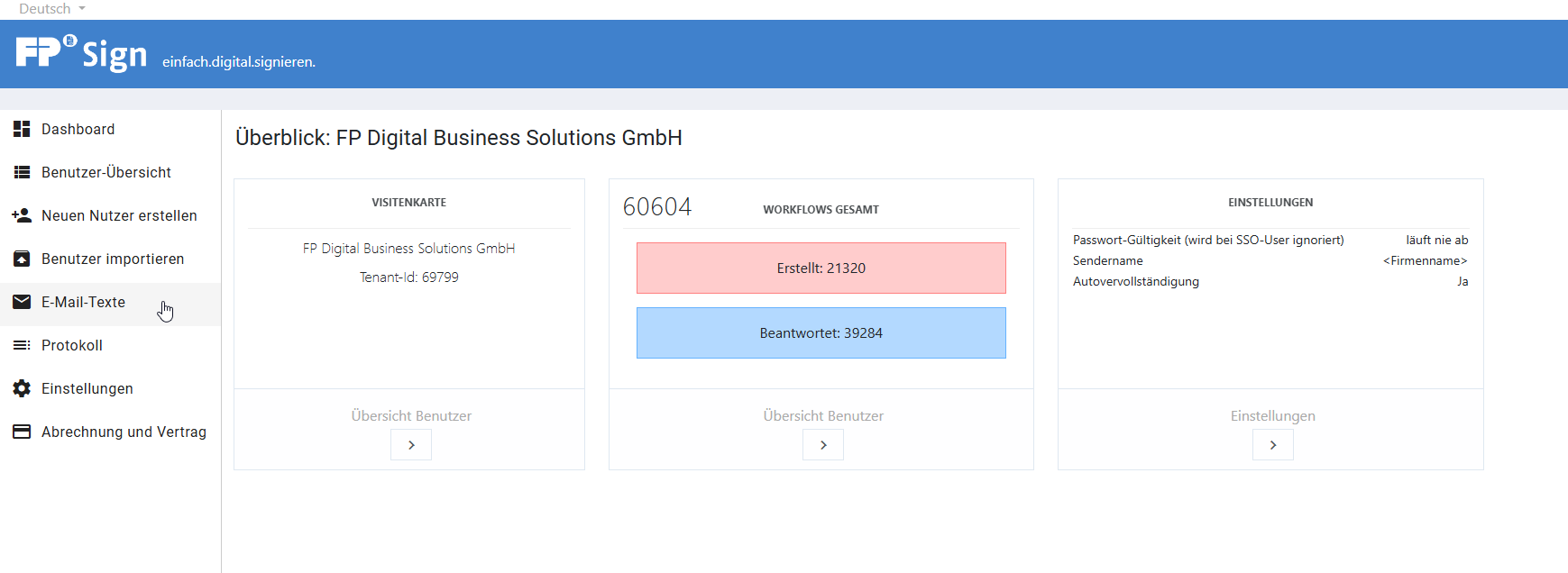
- Klicken Sie in der linken Navigationsleiste des Admin-Portals auf den Menüpunkt E-Mail-Texte.
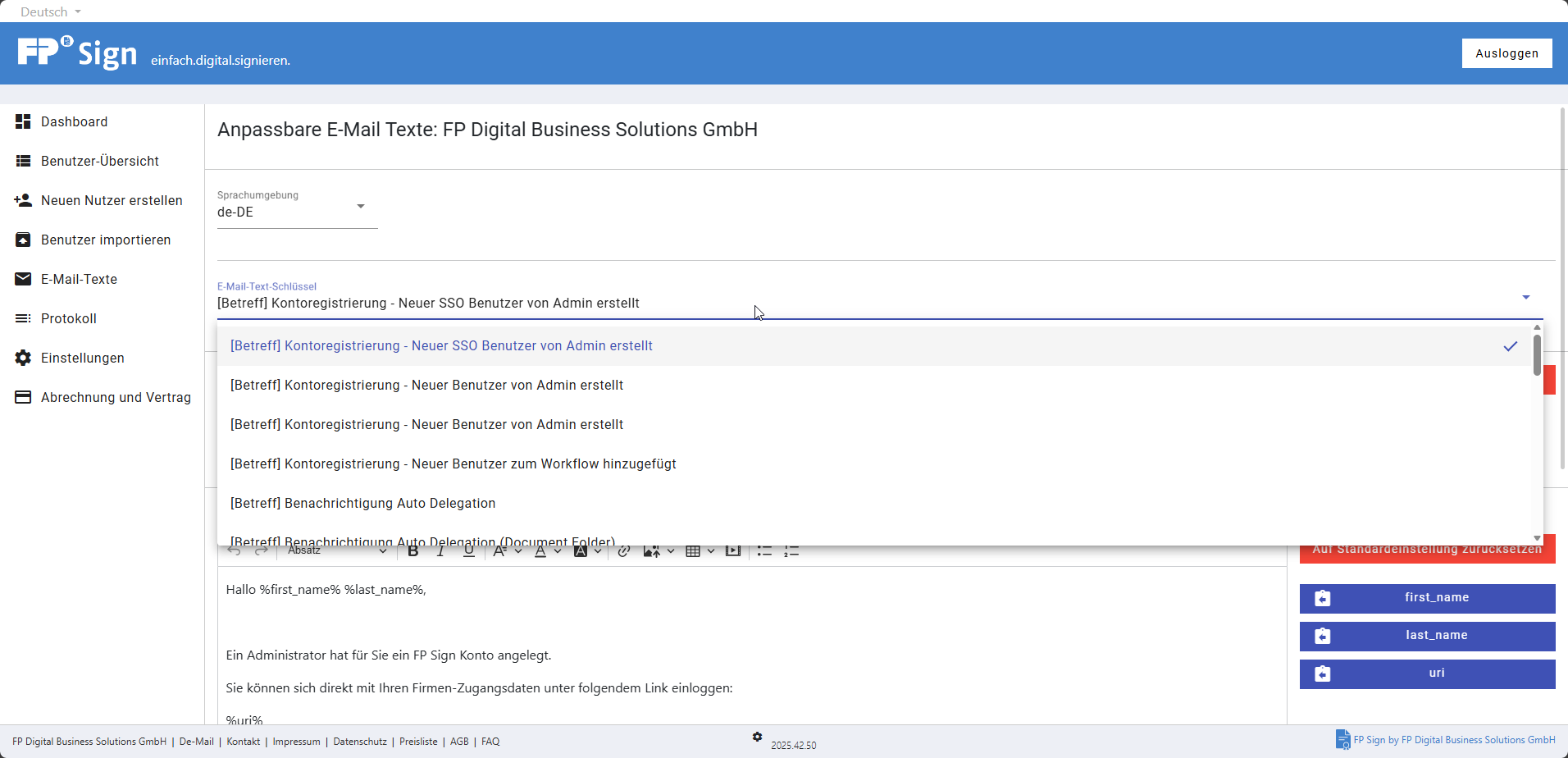
- Klappen Sie das Dropdown-Menü "E-Mail-Text-Schlüssel" aus, um eine Liste aller anpassbaren E-Mail-Vorlagen zu sehen.
- Suchen und wählen Sie den gewünschten Text aus, den Sie bearbeiten möchten.
- Passen Sie den Inhalt im Texteditor nach Ihren Wünschen an.
- Die Bearbeitung funktioniert ähnlich wie in Office-Programmen. Allerdings sehen Sie bitte davon ab, die Texte mit Copy und Paste zu bearbeiten.
- Mit Enter wird ein neuer Absatz erstellt.
- Mit Shift + Enter wird ein einfacher Zeilenumbruch erzeugt.
- Die Schriftgröße ist festgelegt, aber der Schrifttyp (z.B. Absatz, Überschrift) kann geändert werden.
- Zum einfügen von Links und Bilddateien benutzen Sie bitte die integrierten Tools
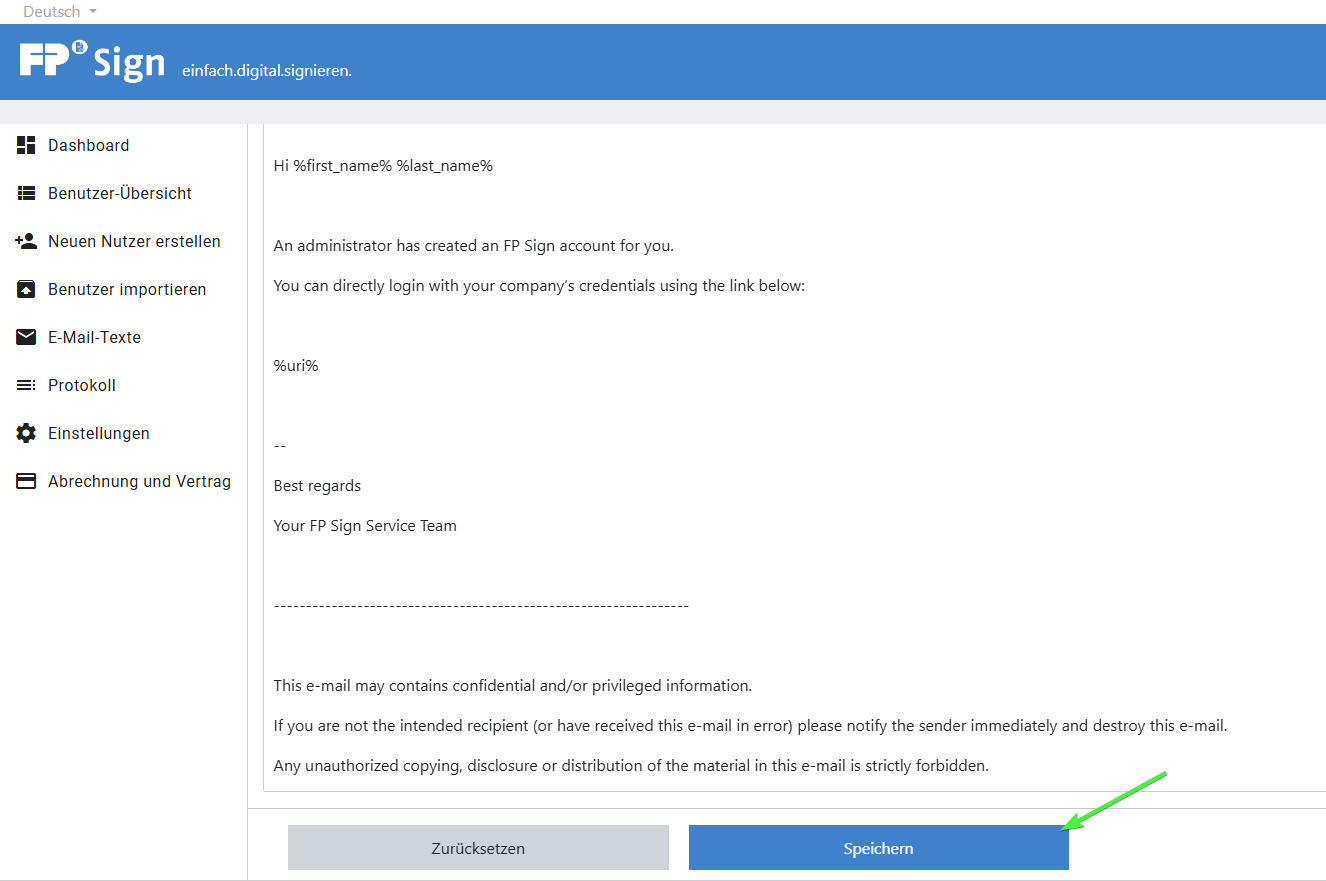
- Klicken Sie ganz unten auf der Seite auf den Speichern Button, um Ihre Änderungen zu übernehmen.
Wichtige E-Mail-Text-Schlüssel (Beispiele)
Sobald Sie einen E-Mail-Text-Schlüssel auswählen, können Sie den Inhalt der entsprechenden E-Mail einsehen und anpassen. Nützliche Schlüssel für Anfragen oder Erinnerungen sind zum Beispiel:
[Betreff] Neue Signaturanfragesubject.new_file_sign.workflow_group[Betreff] Signaturanforderung für Dokument[Betreff] Erinnerung Signaturanforderung für Dokument[Betreff] Erinnerung zur Gegenzeichnung[Betreff] Erinnerung zur Gegenzeichnung für Dokumentenmappen
Weiterführender Support & Schulung
Sollten Sie eine ausgiebige Beratung oder eine persönliche Schulung zur Administration von FP Sign wünschen, können Sie sich gerne einen Termin bei unseren Spezialisten buchen:
War dieser Artikel hilfreich?
Das ist großartig!
Vielen Dank für das Feedback
Leider konnten wir nicht helfen
Vielen Dank für das Feedback
Feedback gesendet
Wir wissen Ihre Bemühungen zu schätzen und werden versuchen, den Artikel zu korrigieren